Cockpit
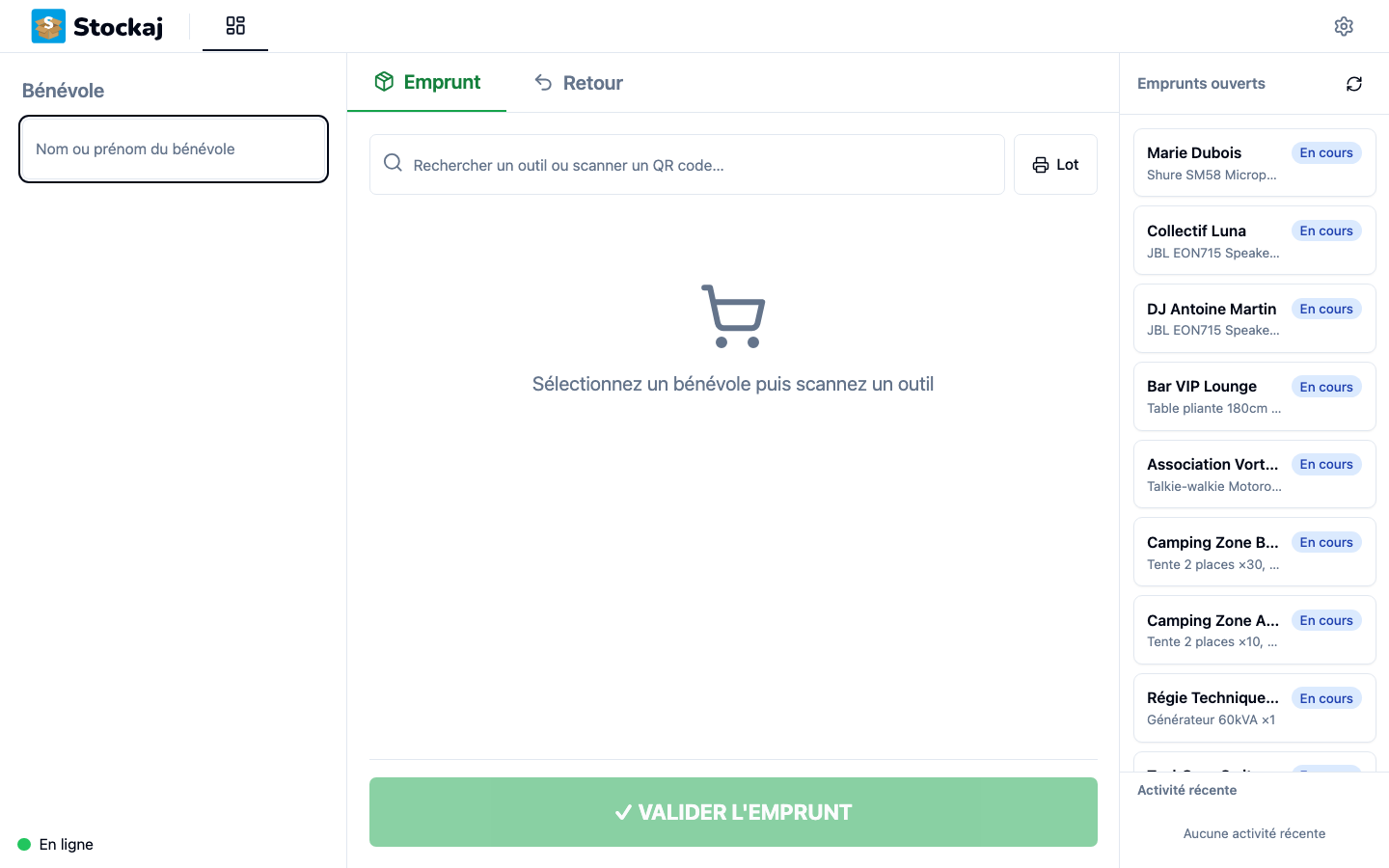
Le cockpit est l'écran principal de Stockaj Kiosk. Depuis un seul écran, vous pouvez louer, vendre, retourner et consommer du matériel, consulter les emprunts ouverts d'un bénévole et imprimer des étiquettes.
Disposition de l'écran
Le cockpit s'organise autour de trois zones :
| Zone | Contenu |
|---|---|
| En-tête | Recherche de bénévole et impression d'étiquette bénévole |
| Barre de modes | Choix du mode : Location, Vente, Retour, Location et retour, Consommation |
| Panneau latéral | Emprunts ouverts et activité récente |
┌─────────────────────────────────────────────┬───────────┐
│  🔍 Bénévole : …            Imprimer étiquette│ Emprunts  │
├─────────────────────────────────────────────┤ ouverts   │
│ [Location][Vente][Retour][Location et retour]│ #42 ───── │
│          [Consommation]                      │ #38 ───── │
├─────────────────────────────────────────────┤           │
│                                              │ Activité  │
│  Contenu du mode actif                       │ récente   │
│                                              │           │
└─────────────────────────────────────────────┴───────────┘
En-tête — Bénévole
L'en-tête permet de sélectionner le bénévole concerné par l'opération.
Rechercher un bénévole
Cliquez sur la zone Bénévole pour ouvrir le champ de recherche, puis tapez un nom ou un prénom. La recherche se déclenche automatiquement après une courte saisie et affiche les bénévoles récents quand le champ est vide.
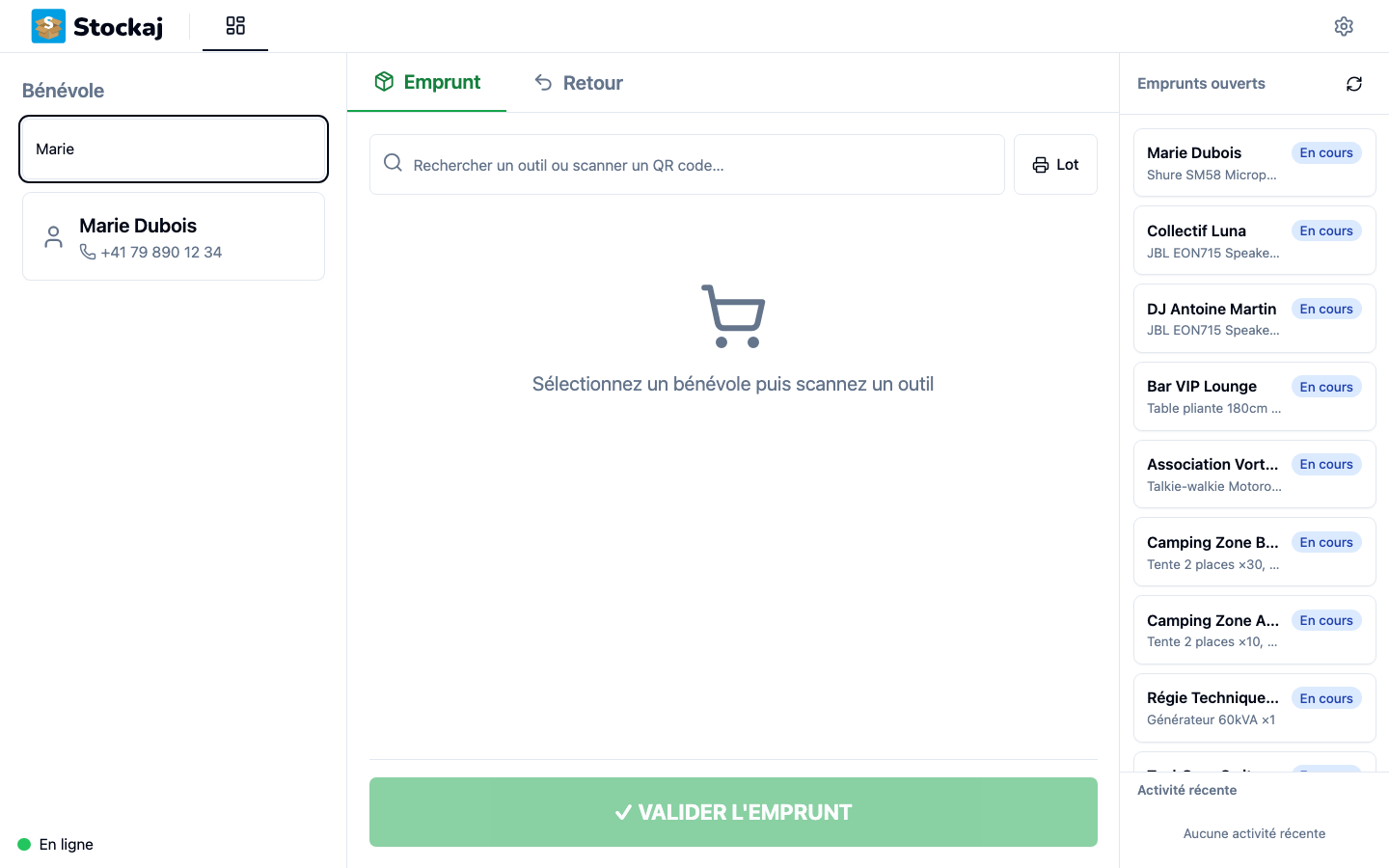
Chaque résultat affiche le nom du bénévole, éventuellement son secteur, et le nombre d'emprunts en cours. Cliquez sur un résultat pour le sélectionner ; un bouton Changer permet d'en choisir un autre.
Créer un bénévole
Si aucun bénévole ne correspond, une option « Créer "{nom}" » apparaît pour créer le bénévole à la volée.
Imprimer une étiquette bénévole
Le bouton Imprimer étiquette bénévole envoie une étiquette QR à l'imprimante (ou ouvre la boîte de dialogue d'impression si aucune imprimante n'est configurée).
Scanner intelligent
Le scanner de QR codes / codes-barres est toujours actif sur le cockpit. Le kiosk détermine automatiquement l'action en fonction de ce qui est scanné :
| Situation | Comportement |
|---|---|
| Un bénévole est scanné | Le bénévole est sélectionné |
| Un article disponible est scanné | L'article est ajouté au panier (mode Location/Vente/Consommation) |
| Un article d'un emprunt actif est scanné | Bascule en mode Retour avec l'emprunt correspondant |
| L'article n'est pas trouvé | Un message d'erreur et un son d'erreur sont émis |
Modes
La barre de modes sélectionne l'action en cours. Selon les paramètres, tous les modes ne sont pas forcément visibles.
| Mode | Couleur | Action |
|---|---|---|
| 🟢 Location | Vert | Prêter du matériel qui devra être rendu |
| 🔵 Vente | Bleu | Vendre du matériel (sortie définitive, sans retour) |
| 🟠 Retour | Orange | Enregistrer la restitution de matériel emprunté |
| 🟦 Location et retour | Indigo | Reprendre du matériel et en prêter du nouveau en une seule session |
| 🟣 Consommation | Violet | Sortir des consommables (non attendus en retour) |
Mode Location
Le mode Location permet de créer un prêt de matériel.
Ajouter des outils
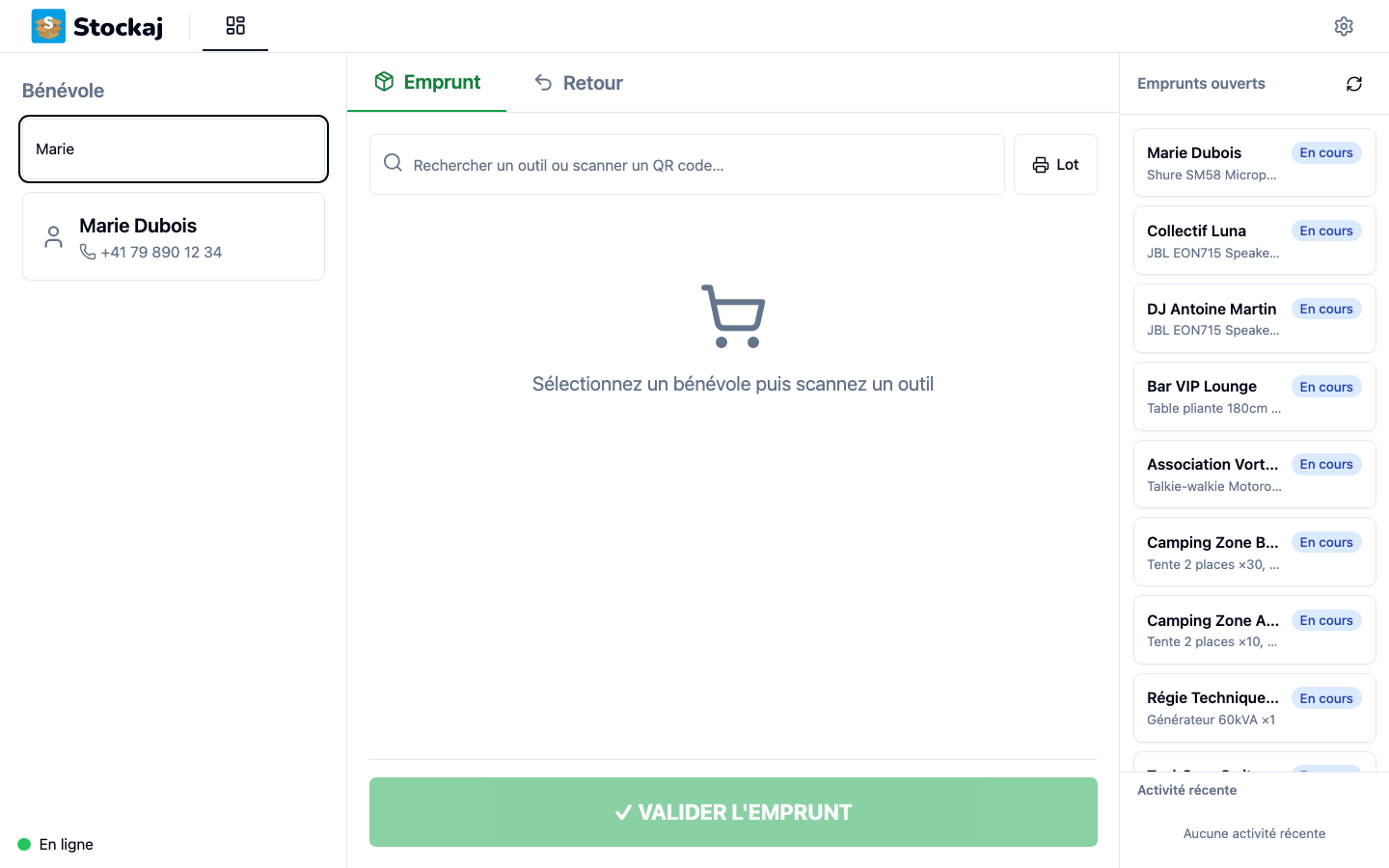
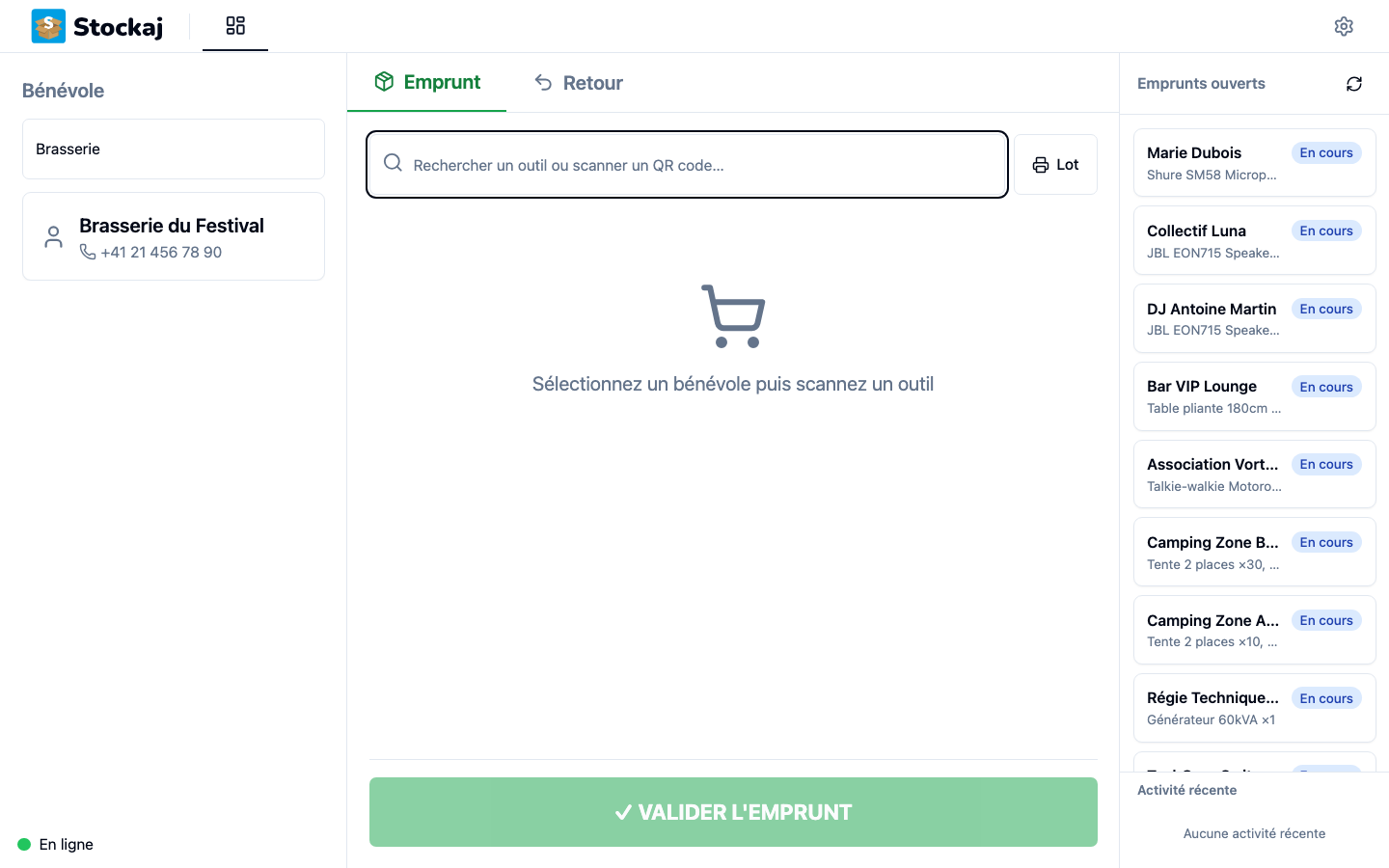
Scannez le QR code d'un outil ou utilisez le champ « Recherche ou scan » pour le trouver par nom ou par code. La liste affiche les outils par défaut et se filtre automatiquement. Chaque résultat indique le nom, le code et la disponibilité (« Dispo : N »). Cliquez pour ajouter au panier.
Si aucun outil ne correspond, vous pouvez Créer un nouvel outil ou Créer une variante sérialisée directement depuis les résultats.
Le panier
Pour chaque outil, le panier affiche le nom, le code, des boutons − / + pour la quantité, et ✕ pour le retirer. Chaque ligne porte un badge :
| Badge | Signification |
|---|---|
| À rendre | Article prêté qui devra être rendu |
| Consommable | Ne sera pas attendu en retour |
Si le panier mélange des articles à rendre et des consommables, le kiosk crée automatiquement deux mouvements distincts à la validation.
Si la quantité dépasse le stock disponible, un avertissement « Stock insuffisant (dispo : N) » s'affiche — informatif, il n'empêche pas la validation.
Valider
Le bouton « ✓ VALIDER L'EMPRUNT » envoie la demande au serveur. Un bouton Impression par lot permet d'imprimer en une fois les étiquettes de tous les articles du panier.
Mode Retour
Le mode Retour permet d'enregistrer la restitution de matériel.
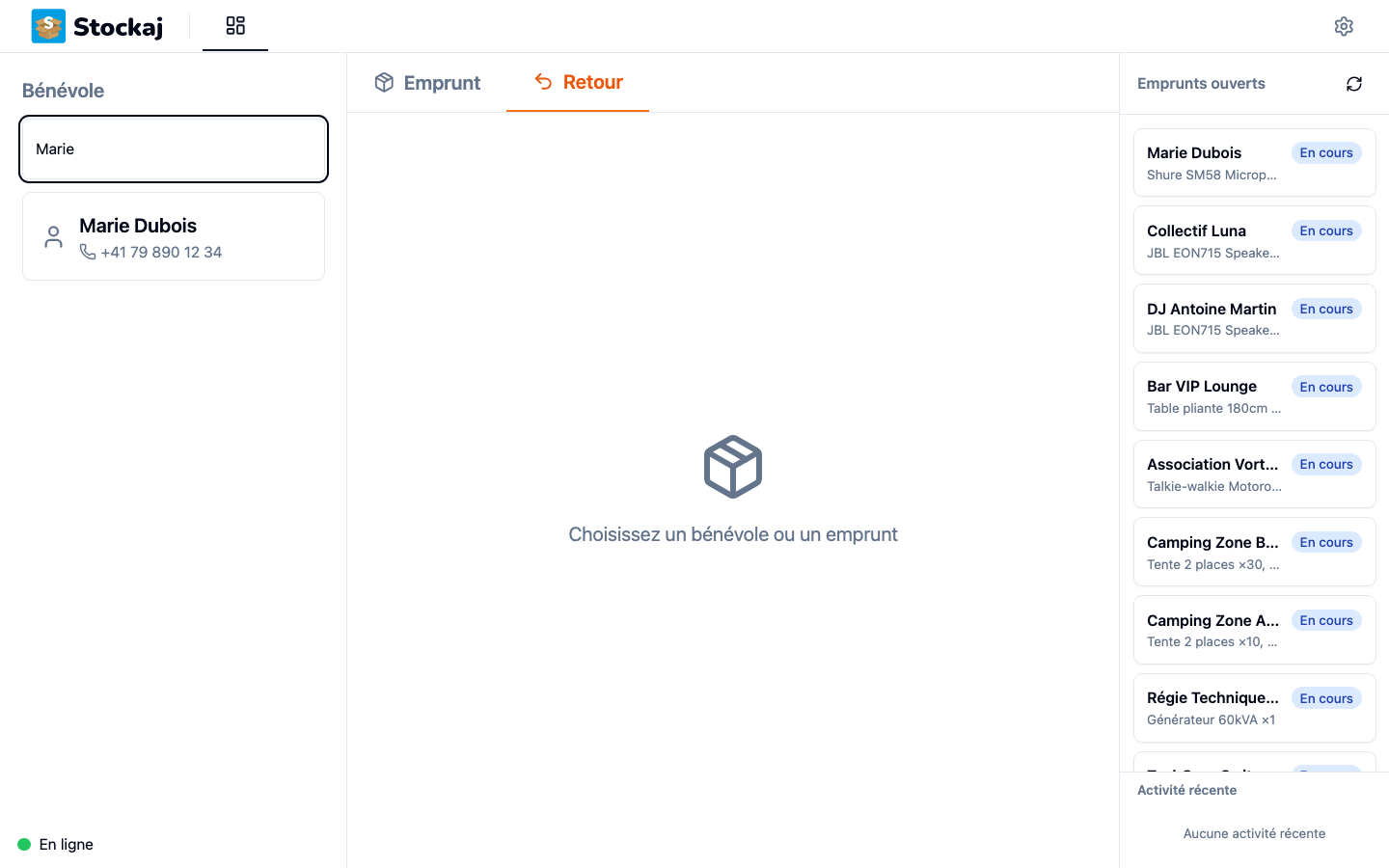
Sélectionnez un bénévole (ou un emprunt) pour afficher ses emprunts en cours, puis ouvrez l'emprunt à traiter. Pour chaque article, indiquez la répartition :
| État | Description |
|---|---|
| Rendu | L'article est restitué |
| Perdu | L'article est déclaré perdu |
| Conservé | L'article reste emprunté (l'emprunt reste ouvert) |
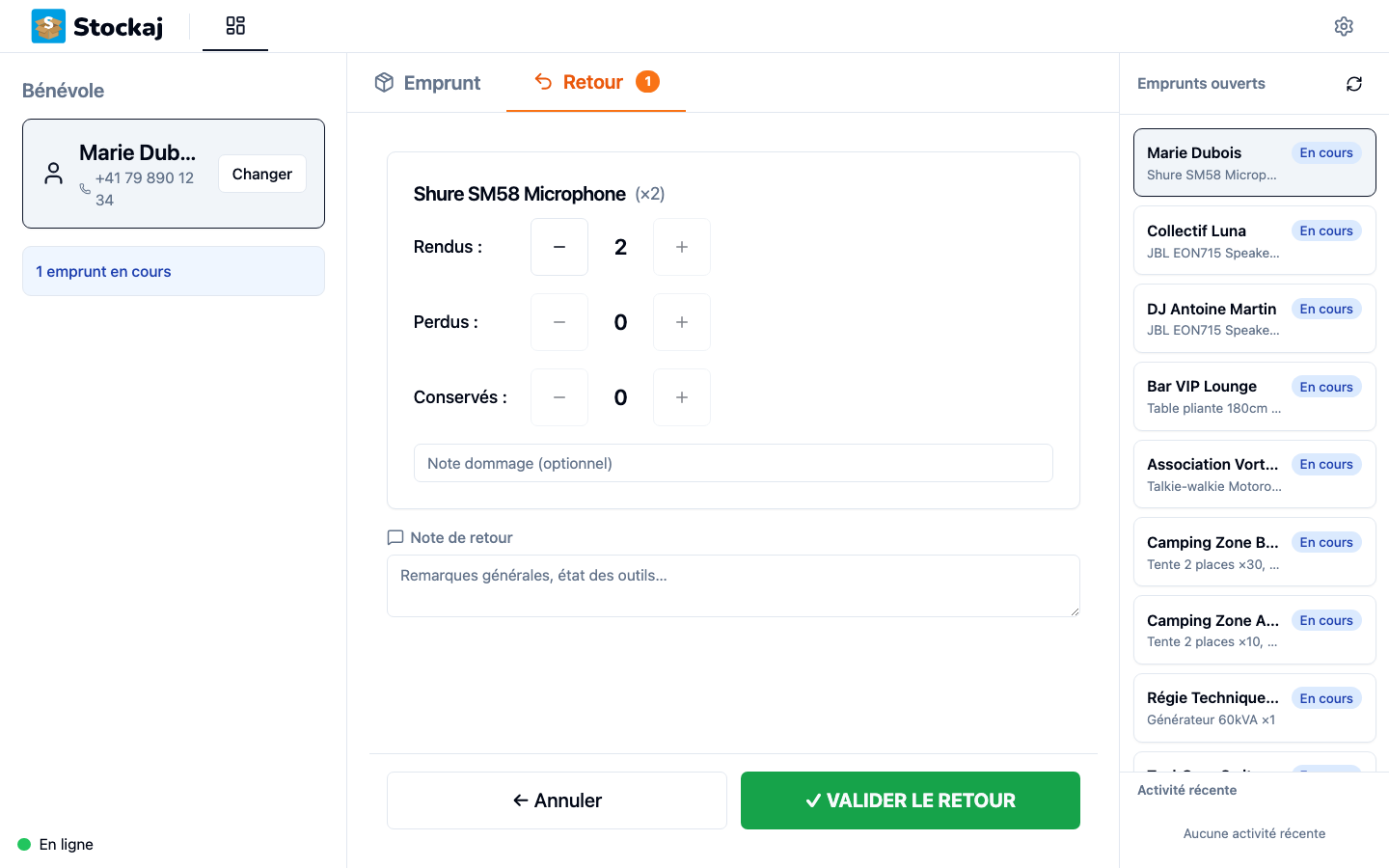
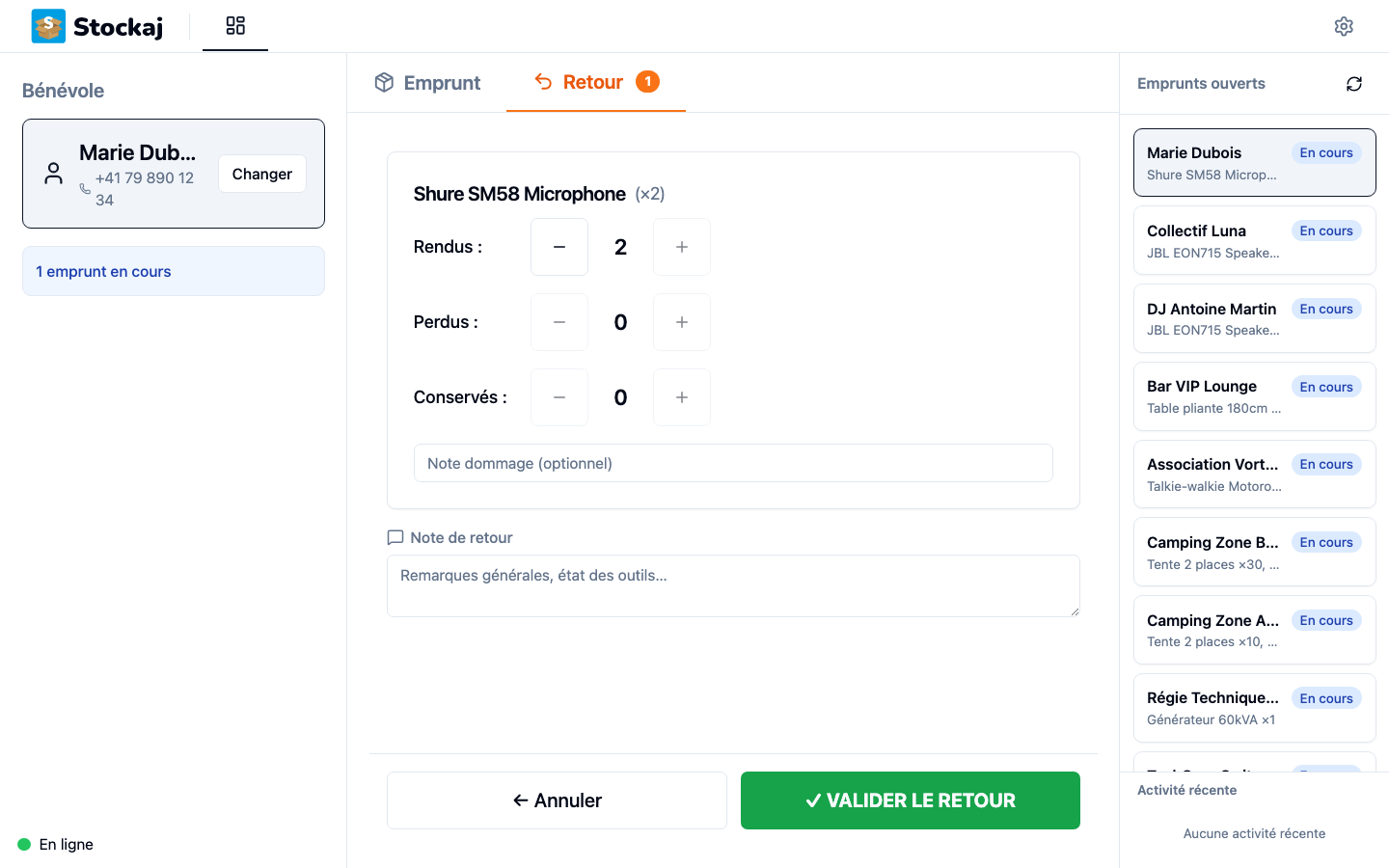
Une note de dommage peut être ajoutée par article et une note de retour générale pour l'ensemble.
- Si tout est rendu, le bouton est « ✓ VALIDER LE RETOUR ».
- Si des articles sont conservés, il devient « ✓ RETOUR PARTIEL » et l'emprunt reste ouvert pour les outils conservés.
Trouver par code
Quand l'étiquette est absente ou trop petite, le champ « Trouver par code » permet de saisir manuellement le code court ou STK de la fiche.
Mode Location et retour
Ce mode combine retour et nouvel emprunt dans une seule session pour un même bénévole : reprenez le matériel rendu et ajoutez les nouveaux articles, puis validez avec « ✓ VALIDER LA SESSION ». Idéal lorsqu'un bénévole rapporte des outils et en réemprunte d'autres au même moment.
Mode Vente
Le mode Vente fonctionne comme la Location mais l'opération est définitive : aucun retour n'est attendu. Utilisez-le pour vendre des consommables ou du matériel.
Mode Consommation
Le mode Consommation sort des consommables — articles qui ne reviennent pas en stock (vis, ruban adhésif, piles…). Aucun retour n'est attendu.
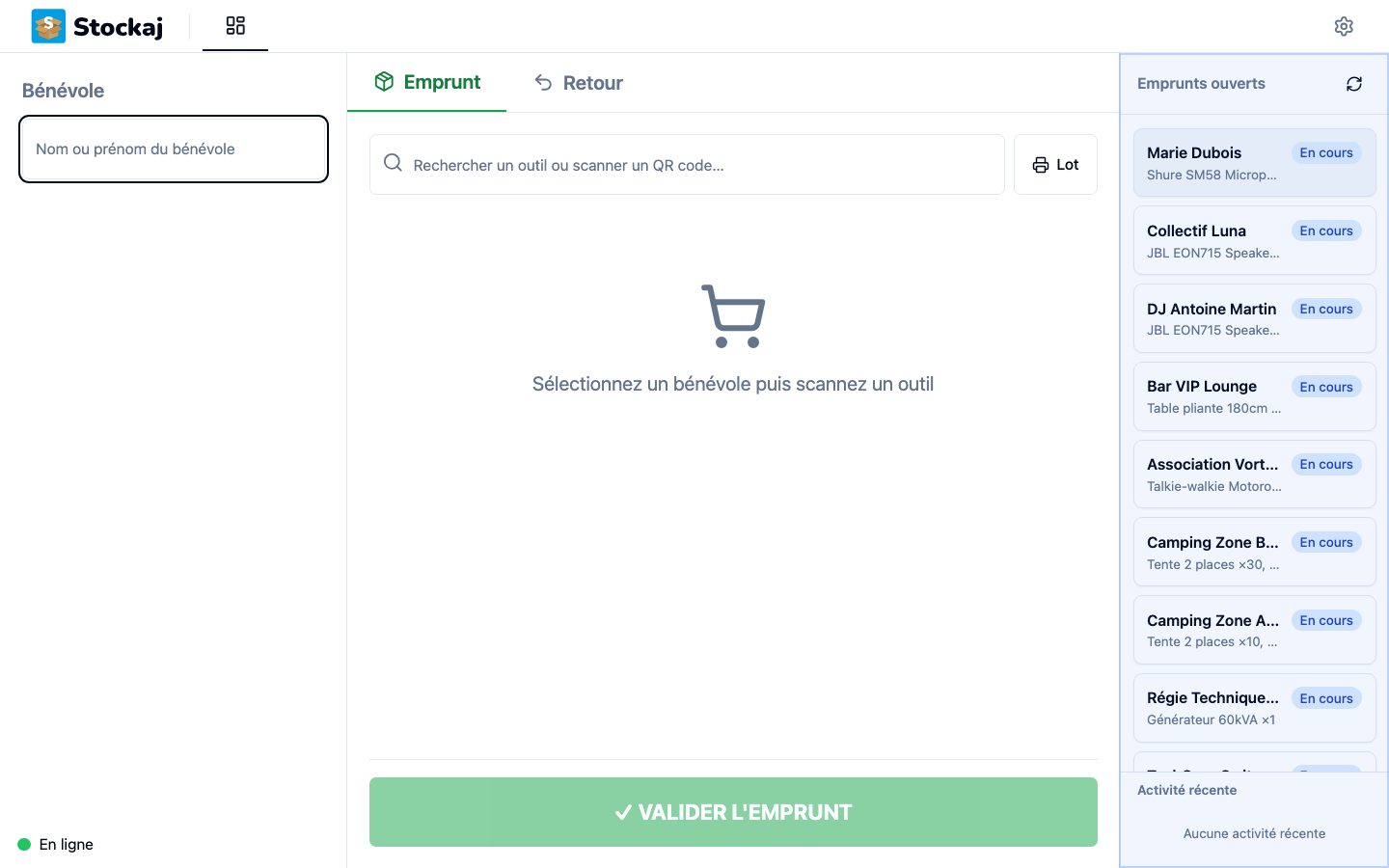
Panneau latéral
Le panneau latéral comporte deux sections :
- Emprunts ouverts — tous les emprunts ouverts, avec un filtre par bénévole ou par outil. Cliquez sur un emprunt pour sélectionner le bénévole correspondant.
- Activité récente — un journal des dernières opérations effectuées sur le kiosk (avec horodatage relatif : « à l'instant », « il y a 5 min »…).
Écran de confirmation
Après validation, un écran plein écran confirme l'opération (✅ grande icône verte, type d'opération, nom du bénévole).
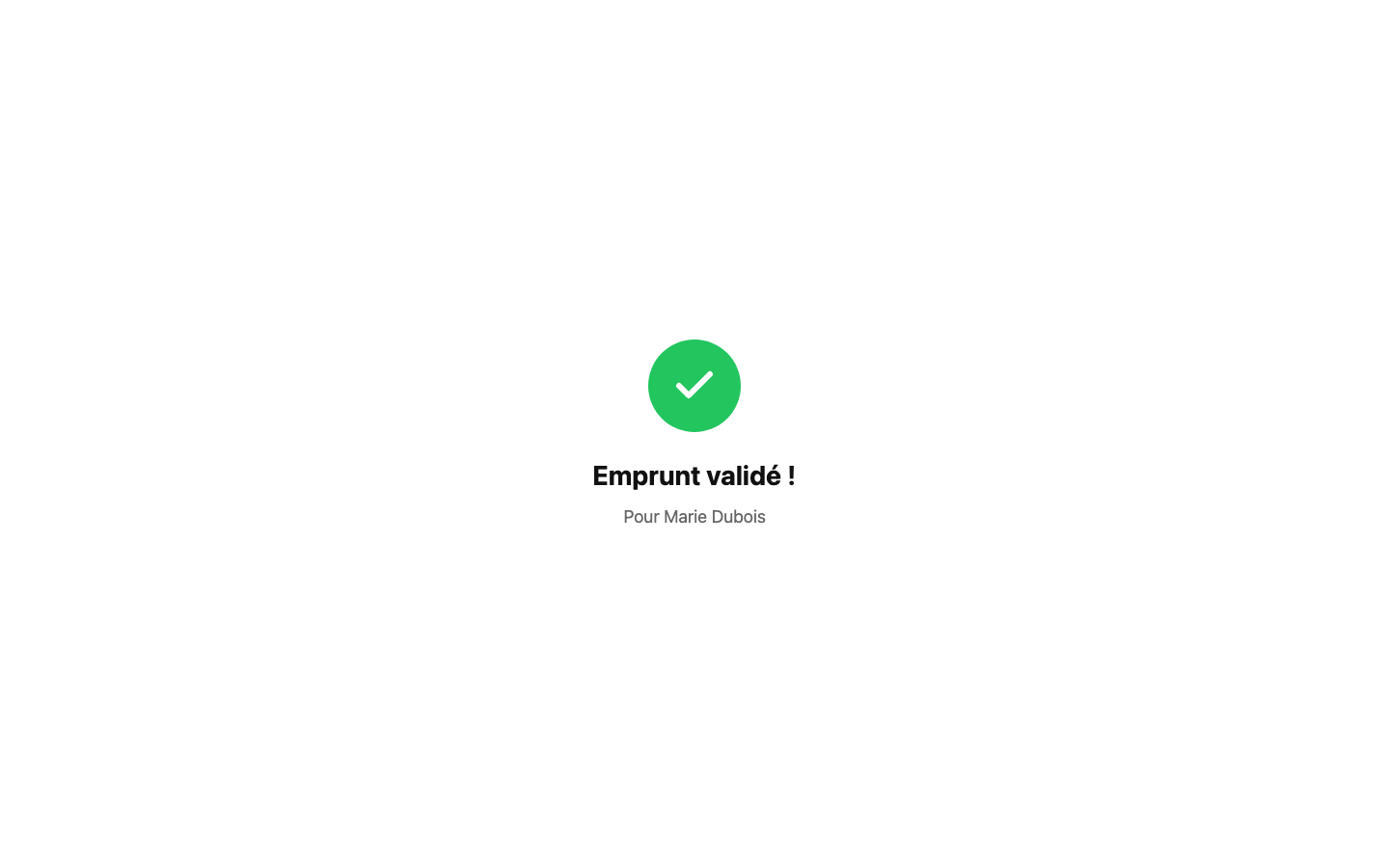
L'écran se ferme automatiquement après quelques secondes et réinitialise le cockpit. Vous pouvez aussi le fermer en cliquant n'importe où ou en appuyant sur Entrée / Espace.
Impression d'étiquettes
Lorsque l'impression d'étiquettes est activée, vous pouvez imprimer :
- une étiquette bénévole depuis l'en-tête ;
- une étiquette d'article depuis le panier ;
- toutes les étiquettes d'un panier via Impression par lot.
Sans imprimante configurée, la boîte de dialogue d'impression du système s'ouvre à chaque fois.
Fonctionnement hors-ligne
Si le serveur est inaccessible au moment de la validation, l'opération est mise en file d'attente et sera synchronisée automatiquement à la reconnexion. L'écran de confirmation s'affiche quand même.
Pour en savoir plus, consultez la page Mode hors-ligne.