Configuration initiale
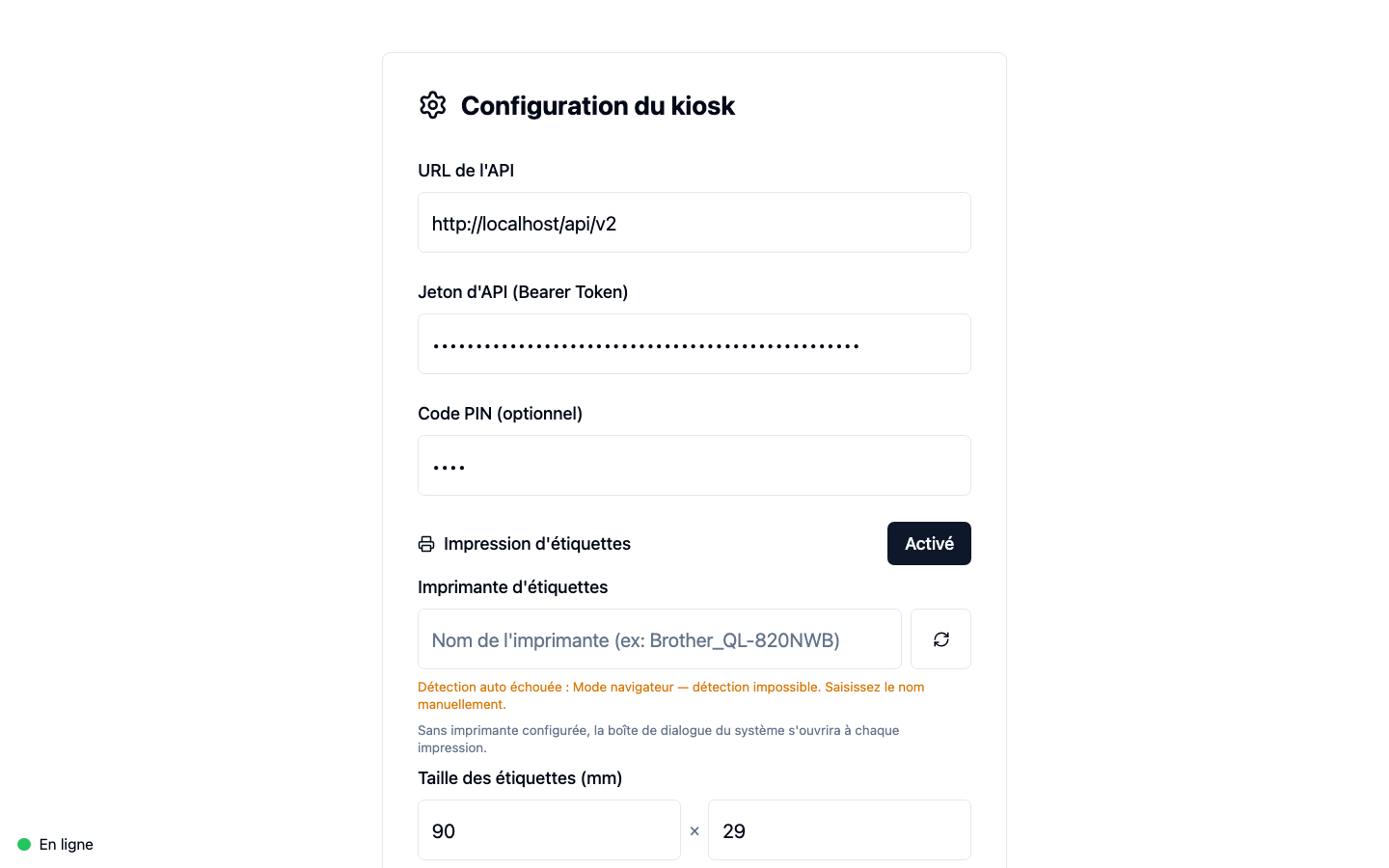
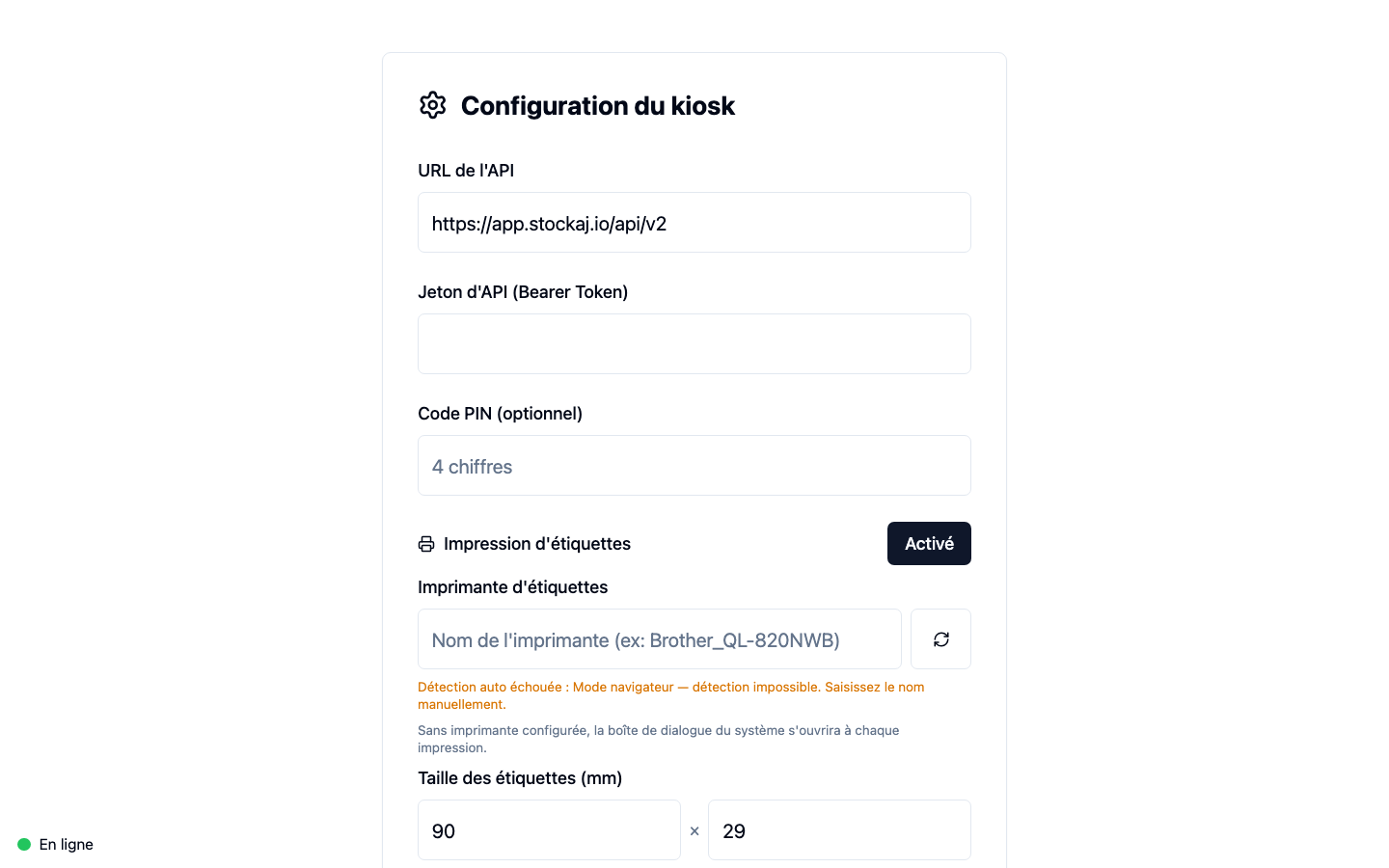
Au premier lancement, Stockaj Kiosk affiche automatiquement l'écran de configuration. Cet écran permet de connecter le kiosk à votre instance Stockaj.
Configuration rapide (QR / fichier)
Si votre administrateur vous a fourni un code de configuration, vous pouvez pré-remplir tous les champs d'un coup au lieu de les saisir à la main. Dans le panneau Configuration rapide, scannez le QR code de configuration ou collez le contenu fourni :
STK-CFG:1:… ou JSON brut
Cliquez sur Appliquer la configuration et confirmez. L'URL, le jeton, le PIN et les autres options sont remplis automatiquement — vérifiez-les, puis enregistrez. Une configuration peut aussi activer le mode kiosk au démarrage.
Champs de configuration
URL de l'API
L'adresse de votre serveur Stockaj. La valeur par défaut est :
https://app.stockaj.io/api/v1
Modifiez cette valeur uniquement si vous utilisez une instance Stockaj auto-hébergée.
Jeton d'API (Bearer Token)
Le jeton d'authentification qui permet au kiosk de communiquer avec l'API. Ce jeton est généré depuis l'interface d'administration de Stockaj.
- Connectez-vous à votre interface Stockaj
- Accédez aux Paramètres → Jetons d'API
- Créez un nouveau jeton avec les permissions de kiosk
- Copiez le jeton et collez-le dans ce champ
Le jeton est stocké localement sur la machine. Assurez-vous que seul le personnel autorisé a accès au poste.
Code PIN (optionnel)
Un code à 4 chiffres qui protège l'accès à cet écran de configuration. Si un PIN est défini, il sera demandé chaque fois qu'un utilisateur tente d'accéder aux paramètres depuis la barre de navigation.
- Seuls les chiffres sont acceptés
- Maximum 4 caractères
- Laissez vide pour désactiver la protection
Impression d'étiquettes
Activez l'impression d'étiquettes pour imprimer les étiquettes QR des bénévoles et du matériel directement depuis le cockpit.
| Paramètre | Description |
|---|---|
| Activé / Désactivé | Interrupteur principal de l'impression d'étiquettes |
| Imprimante d'étiquettes | Choisissez une imprimante détectée, ou laissez Aucune (boîte de dialogue) pour utiliser la boîte de dialogue du système |
| Taille des étiquettes (mm) | Largeur × hauteur de vos étiquettes — par défaut 90 × 29 mm (Brother DK) |
Avec une imprimante configurée, l'impression se fait en un clic. Sans imprimante, la boîte de dialogue du système s'ouvre pour chaque étiquette. Le bouton de détection rafraîchit la liste des imprimantes disponibles.
Thème
Choisissez l'apparence de l'interface : Clair, Sombre ou Système (suit le système d'exploitation).
Scanner & comportement
| Paramètre | Description |
|---|---|
| Son de scan | Émet un son à chaque scan réussi ou échoué |
| Statut initial de l'emprunt | Indique si les nouveaux emprunts démarrent En traitement (un brouillon à finaliser plus tard) ou En cours (immédiatement actif) |
| Lier location + consommation automatiquement | Quand un panier mélange des articles à rendre et des consommables, les sépare automatiquement en un mouvement de location et un mouvement de consommation |
| Synonymes de recherche | Des alias supplémentaires pour que les bénévoles trouvent les outils par leur nom courant. Un outil par ligne, au format nom principal: alias1, alias2 (ex. perceuse: foreuse, drill) |
Visibilité du menu
Sous Entrées de menu visibles, choisissez quels écrans apparaissent dans la barre de navigation :
- Cockpit — affiche les entrées Cockpit et Mode assisté
- Retour groupé — affiche l'entrée Qu'est-ce qui est dehors ?
Modes du cockpit
Sous Modes visibles dans le cockpit, activez les modes optionnels :
- Vente — ventes définitives
- Consommation — consommables utilisés sur place
Les modes Location, Retour et Location et retour sont toujours disponibles.
Tester la connexion
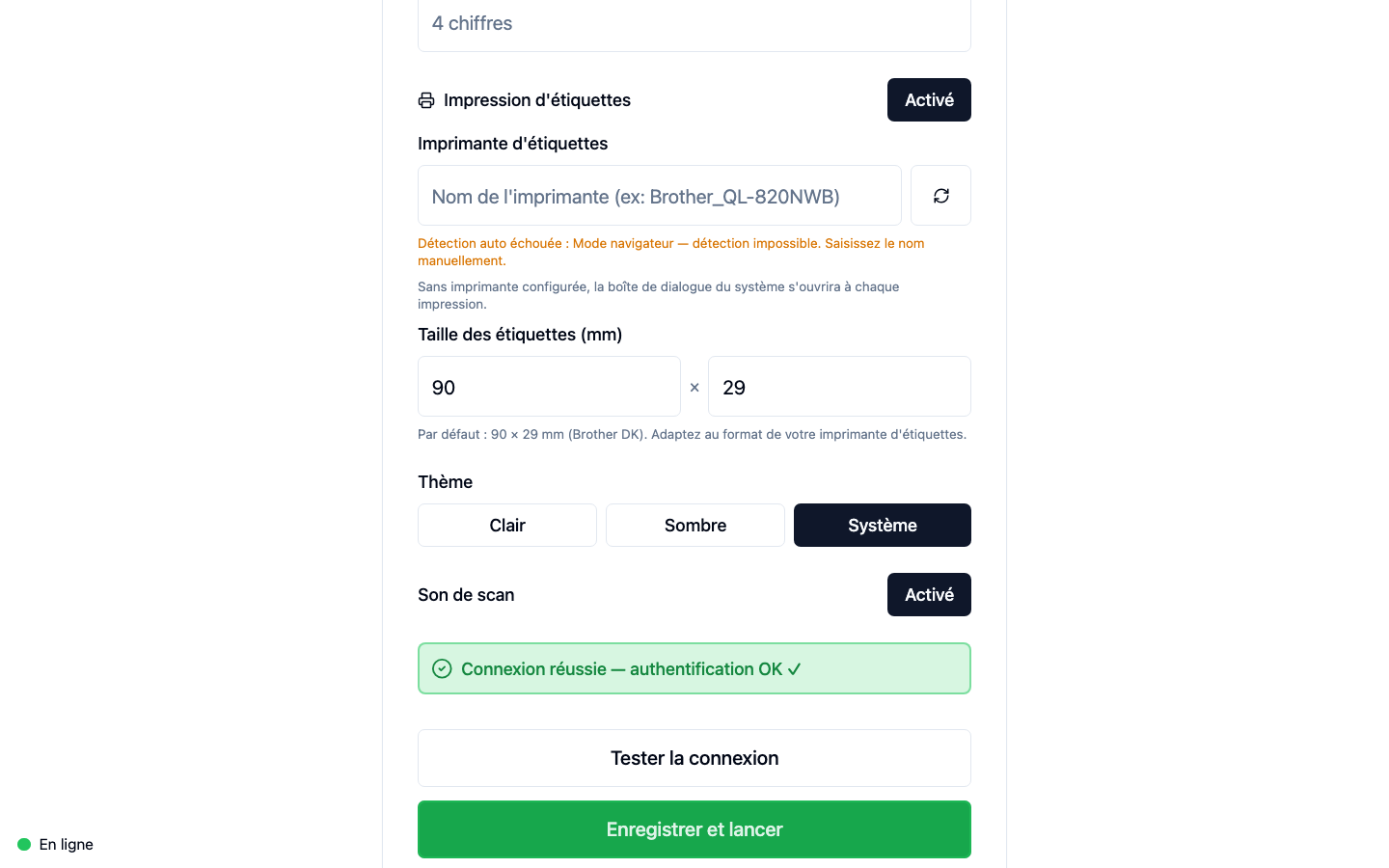
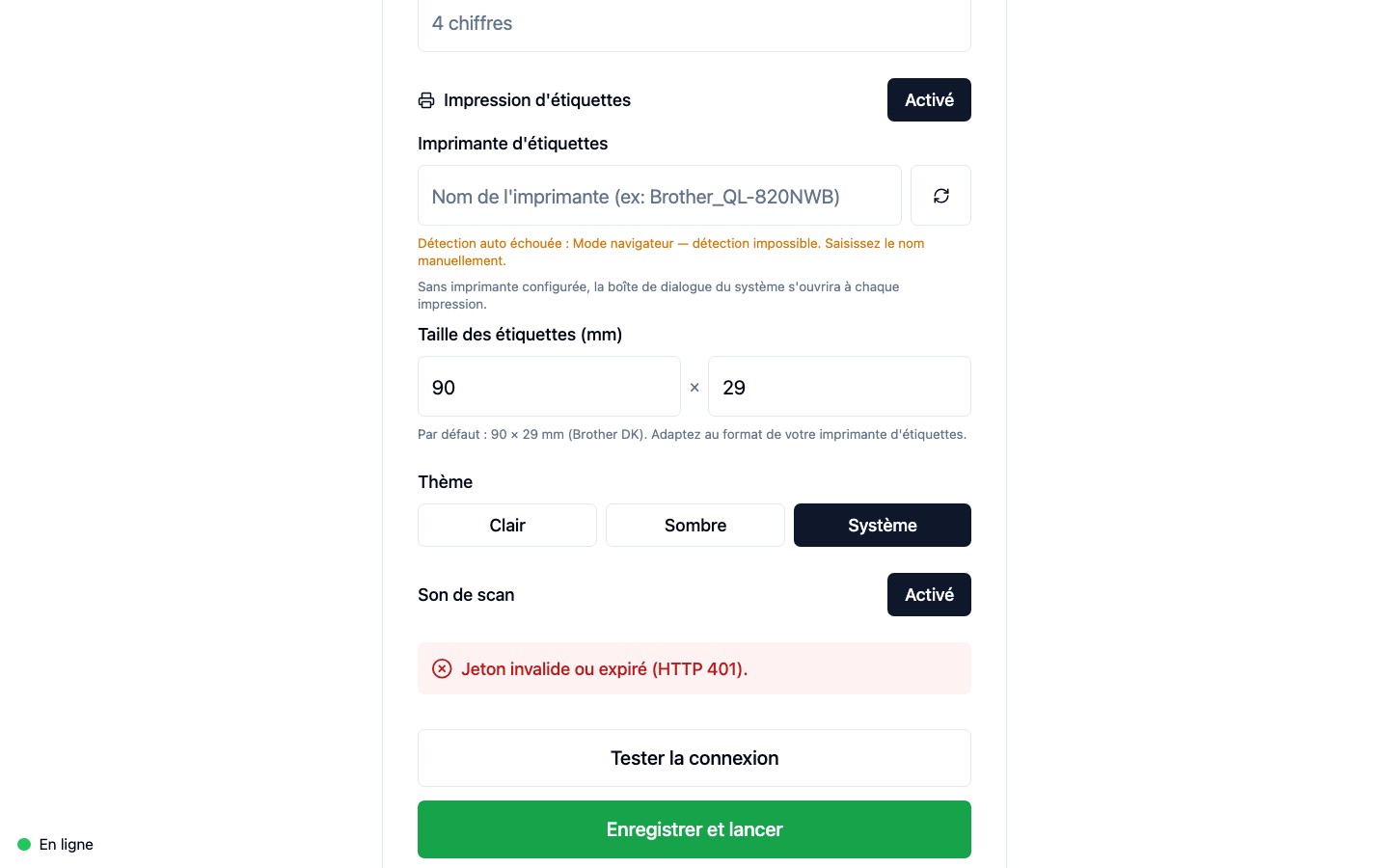
Avant d'enregistrer, vous pouvez vérifier que la connexion fonctionne en cliquant sur « Tester la connexion ».
| Résultat | Affichage |
|---|---|
| ✅ Succès | « Connexion réussie — authentification OK ✓ » (texte vert) |
| ❌ Échec | Un message d'erreur (texte rouge) |
Messages d'erreur courants
| Message | Cause probable |
|---|---|
| Impossible de joindre le serveur. | URL incorrecte ou serveur inaccessible |
| Erreur inconnue. | Jeton invalide ou problème réseau |
Enregistrer et lancer
Une fois la connexion testée avec succès, cliquez sur « Enregistrer et lancer » pour sauvegarder la configuration et accéder au cockpit.
Les paramètres sont persistés localement. Vous n'aurez pas besoin de les re-saisir au prochain lancement, sauf si vous réinitialisez la configuration.
Modifier la configuration plus tard
Pour revenir à cet écran après la configuration initiale :
- Depuis la barre de navigation, cliquez sur l'icône engrenage (⚙️) à droite
- Si un code PIN est configuré, saisissez-le dans la boîte de dialogue
- L'écran de configuration s'affiche avec les valeurs actuelles