Alertes & Règles d'alerte
Restez informé de l'état de votre inventaire et de vos locations grâce aux alertes automatisées. Stockaj peut vous notifier lorsque des articles sont en retard, que le stock est bas ou que des dates de retour approchent.
Visualisation des alertes
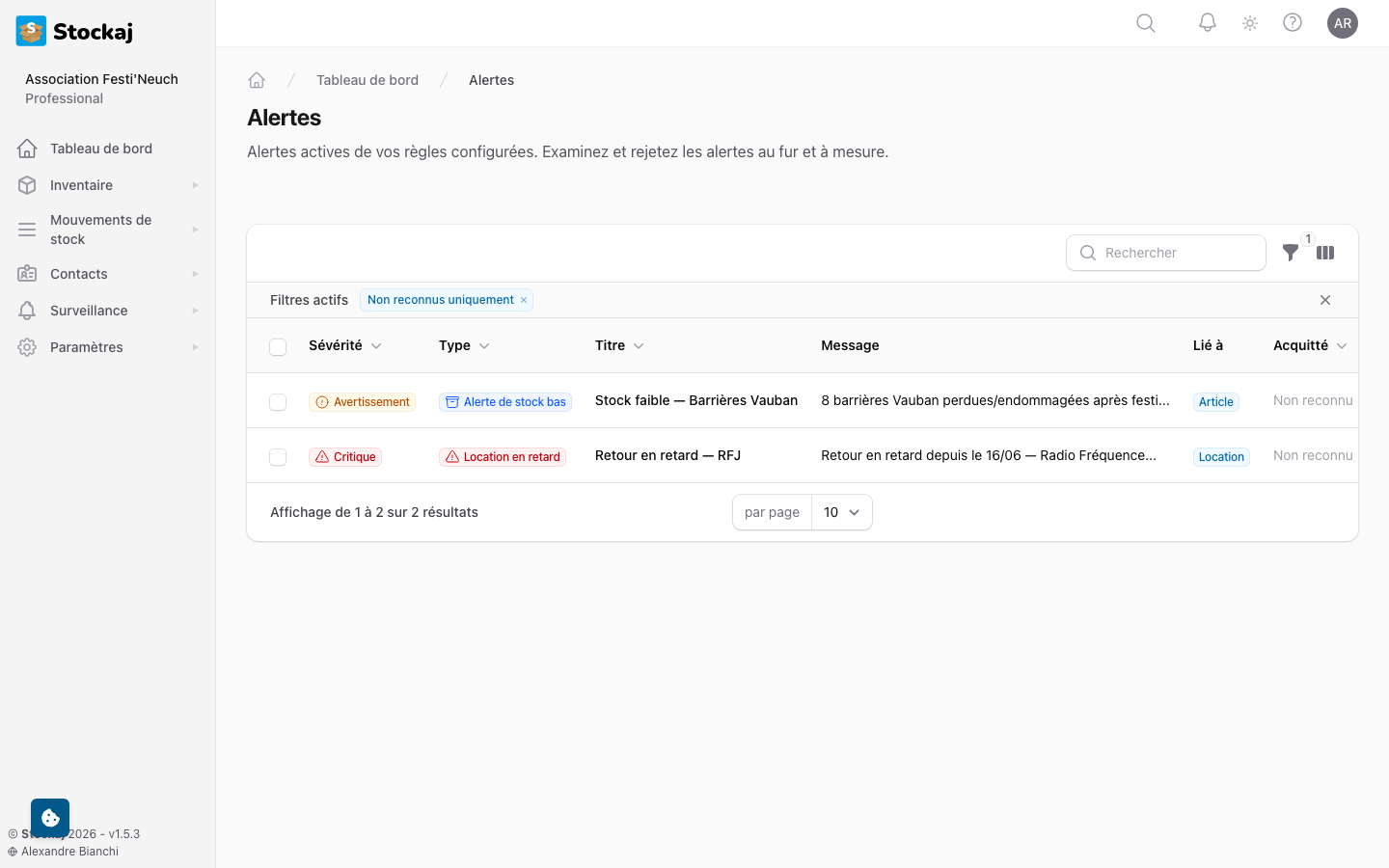
Accédez à Surveillance → Alertes pour voir toutes les alertes actives de votre espace de travail.
Types d'alertes
| Type | Icône | Description |
|---|---|---|
| En retard | ⚠️ | Une location a dépassé sa date de retour prévue |
| Rappel de retour | 🕐 | Une location approche de sa date de retour |
| Stock bas | 📦 | La quantité d'un article est passée sous son seuil minimum |
| Personnalisé | 🔔 | Une alerte personnalisée déclenchée par une règle d'alerte |
Niveaux de gravité des alertes
| Gravité | Couleur | Cas d'utilisation |
|---|---|---|
| Info | Bleu | Informatif, aucune action nécessaire pour le moment |
| Avertissement | Jaune | Action recommandée prochainement |
| Critique | Rouge | Attention immédiate requise |
Acquittement des alertes
Cliquez sur une alerte pour l'acquitter. Les alertes acquittées sont marquées comme lues et n'apparaissent plus dans votre compteur de notifications.
Règles d'alerte
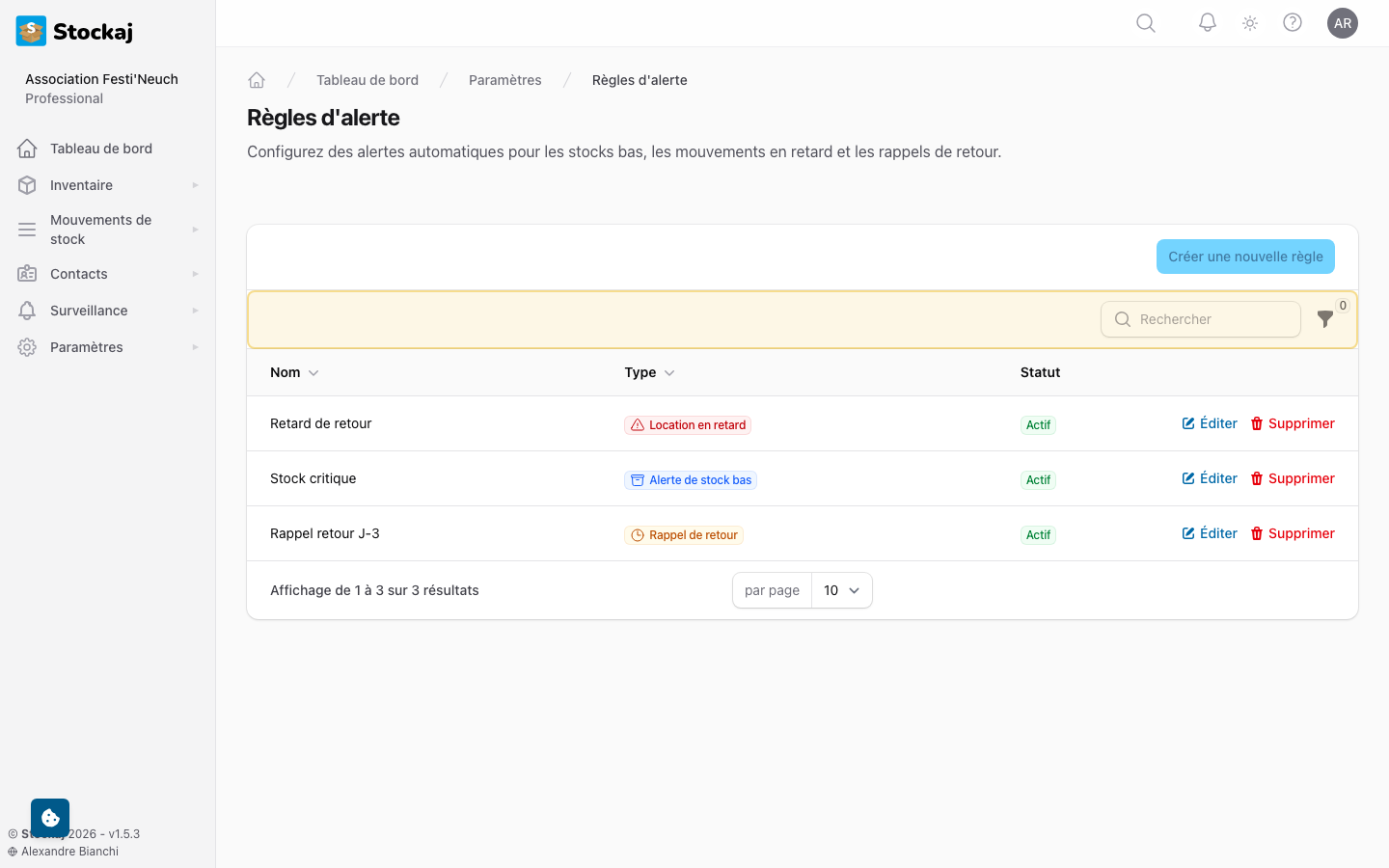
Les règles d'alerte définissent quand et comment les alertes sont générées. Gérez-les dans Paramètres → Règles d'alerte.
Création d'une règle d'alerte
- Allez dans Paramètres → Règles d'alerte.
- Cliquez sur + Nouvelle règle.
- Configurez :
- Type — Quoi surveiller (locations en retard, stock bas, etc.)
- Conditions — Quand déclencher (ex. : « X jours avant la date de retour »)
- Gravité — L'urgence de l'alerte
- Notifications — Envoyer ou non des notifications par e-mail/dans l'application
- Cliquez sur Créer.
Alertes de stock bas
Pour être alerté lorsqu'un article est en quantité basse :
- Définissez une Quantité minimale sur l'article (dans l'éditeur d'article).
- Activez l'Alerte de stock bas pour cet article.
- Lorsque la quantité descend sous le minimum, une alerte est générée.
Vous pouvez voir le nombre d'articles en stock bas directement dans le badge de navigation latérale sous Inventaire.
Paramètres de notification
Contrôlez la façon dont vous recevez les alertes :
Notifications dans l'application
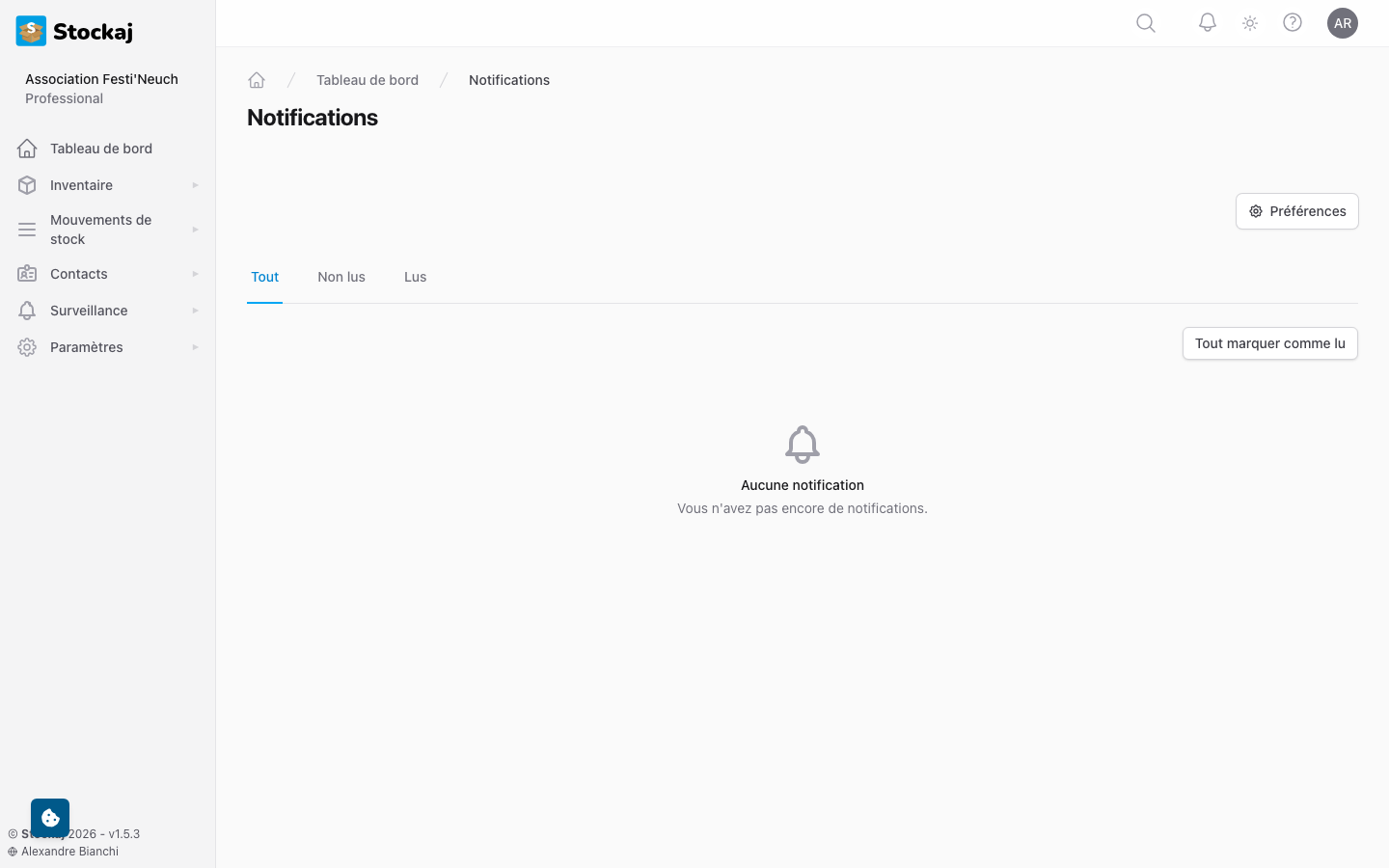
La cloche de notification dans la navigation supérieure affiche le nombre de notifications non lues. Cliquez dessus pour voir les notifications récentes.
Notifications par e-mail
Configurez vos préférences de notification par e-mail dans Profil → Préférences de notification :
- Choisissez quels types d'alertes envoient des e-mails
- Définissez la fréquence de notification (immédiate, résumé quotidien, résumé hebdomadaire)
Paramètres au niveau de l'espace de travail
Les propriétaires d'espace de travail peuvent configurer les paramètres d'alerte globaux :
- Allez dans Paramètres → Général.
- Faites défiler jusqu'à la section Paramètres d'alerte.
- Configurez les comportements de notification par défaut pour l'espace de travail.
Indicateurs de location en retard
Les locations en retard sont mises en évidence dans toute l'application :
- Badge de la barre latérale — Compteur rouge montrant le nombre de locations en retard
- Liste des locations — Les locations en retard ont un badge de statut rouge
- Tableau de bord — Nombre de locations en retard affiché en évidence