Gestion des locataires
Les locataires sont vos contacts — les personnes ou organisations qui empruntent des articles de votre inventaire. Stockaj fournit un système complet de gestion des contacts pour suivre les détails et l'historique des locataires.
Liste des locataires
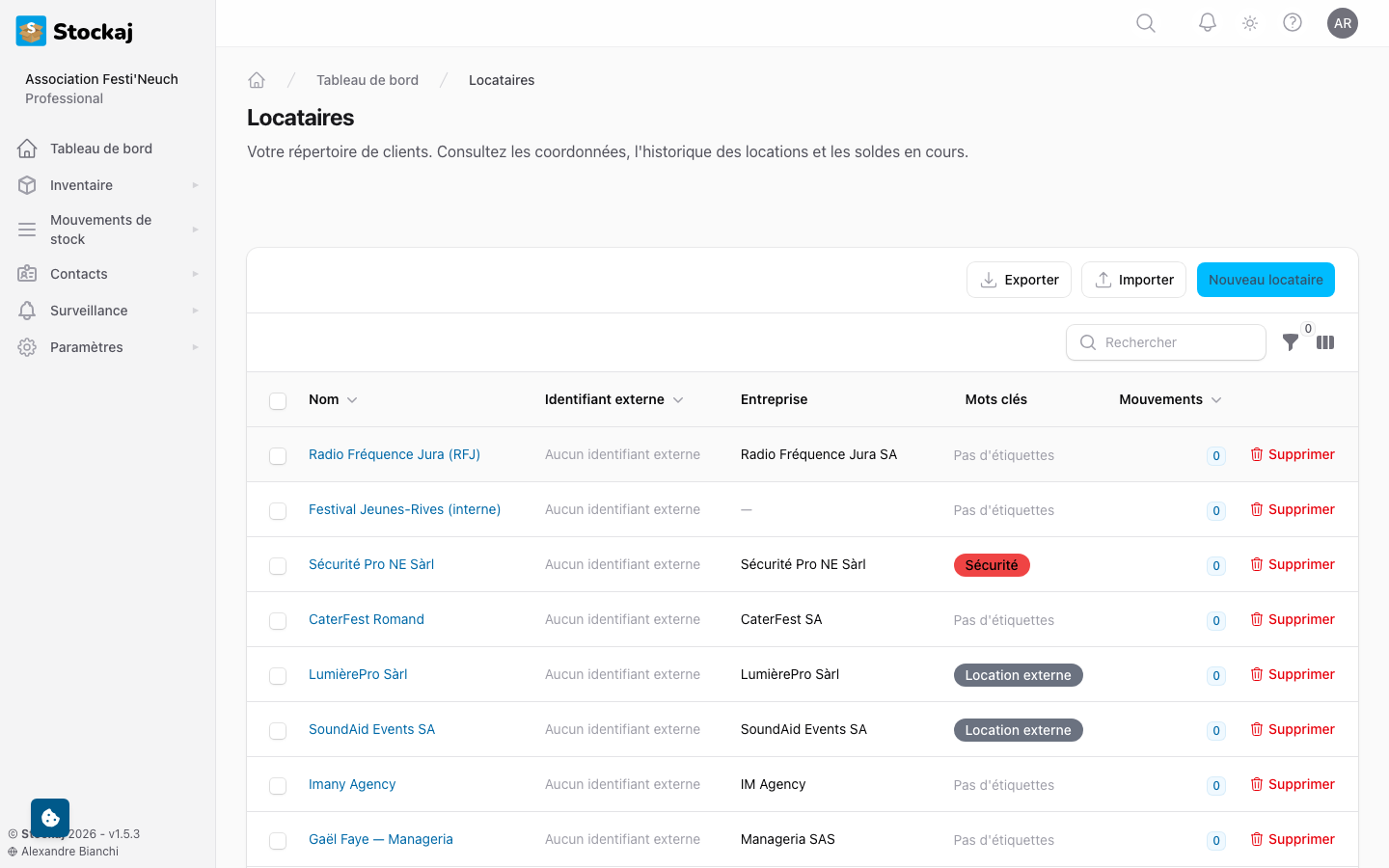
Accédez à Contacts → Locataires pour voir tous les contacts de votre espace de travail.
Recherche & Filtres
- Recherche — Trouvez des locataires par nom, e-mail, entreprise ou identifiant externe
- Tags — Filtrez par tags assignés
- Tri — Triez par nom, date de création ou activité
Création d'un locataire
- Allez dans Contacts → Locataires et cliquez sur + Nouveau locataire.
- Remplissez les détails :
| Champ | Requis | Description |
|---|---|---|
| Nom | Oui | Nom complet du locataire |
| Non | Adresse e-mail | |
| Téléphone | Non | Numéro de téléphone |
| Mobile | Non | Numéro de téléphone mobile |
| Nom de l'entreprise | Non | Nom de l'organisation |
| Poste dans l'entreprise | Non | Titre du poste ou rôle |
| Identifiant externe | Non | ID provenant d'un système externe (doit être unique) |
| Description | Non | Notes sur ce locataire |
| Tags | Non | Assignez des tags pour la catégorisation |
- Cliquez sur Créer.
Vous pouvez également créer des locataires à la volée lors de la création d'une location — pas besoin de quitter la page.
Tableau de bord du locataire
Cliquez sur un locataire pour voir son profil complet.
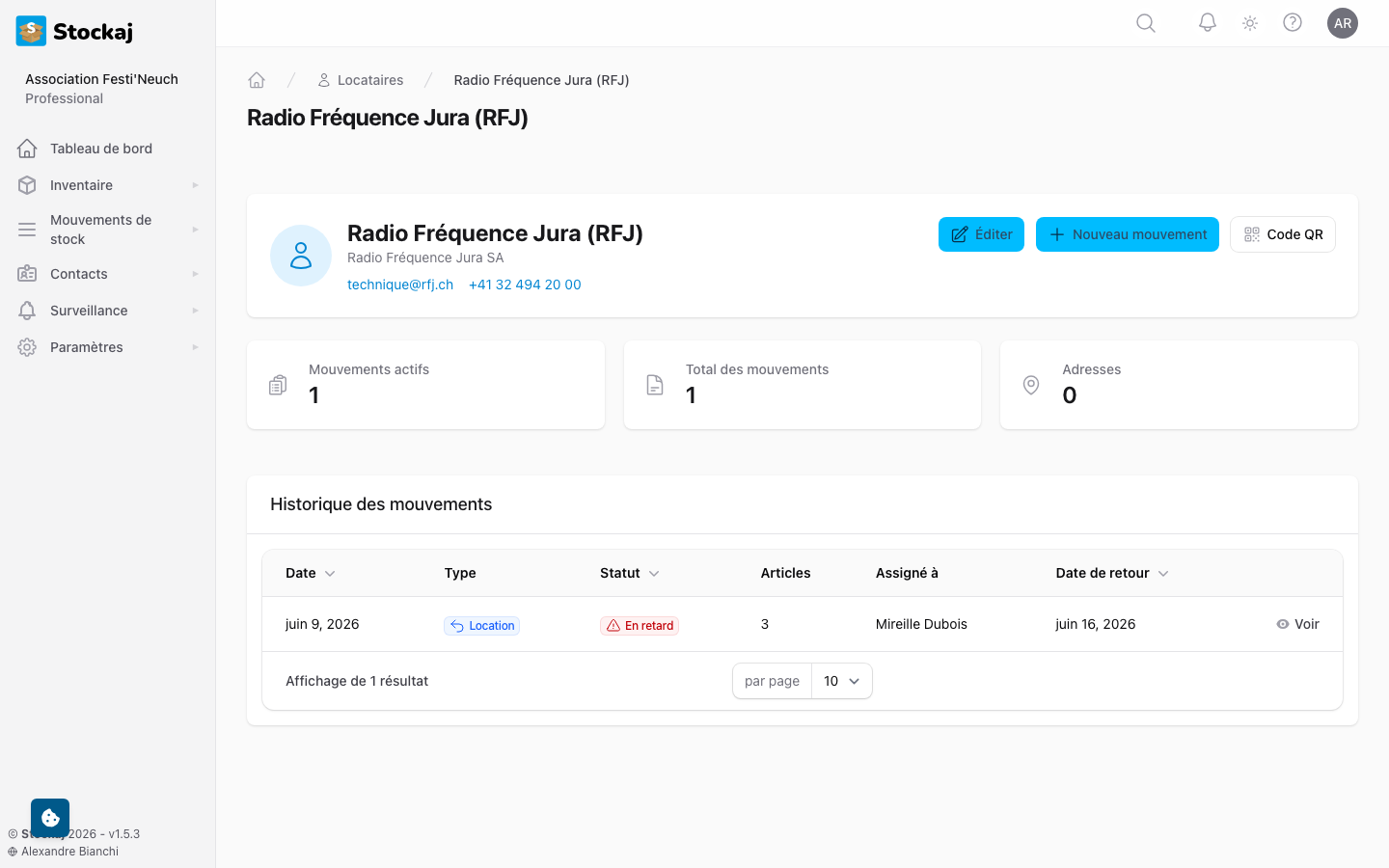
Le tableau de bord inclut :
- Coordonnées — Toutes les informations personnelles et d'entreprise
- Historique des locations — Toutes les locations passées et en cours pour ce locataire
- Tags — Tags appliqués
- Activité — Changements et interactions récents
Adresses
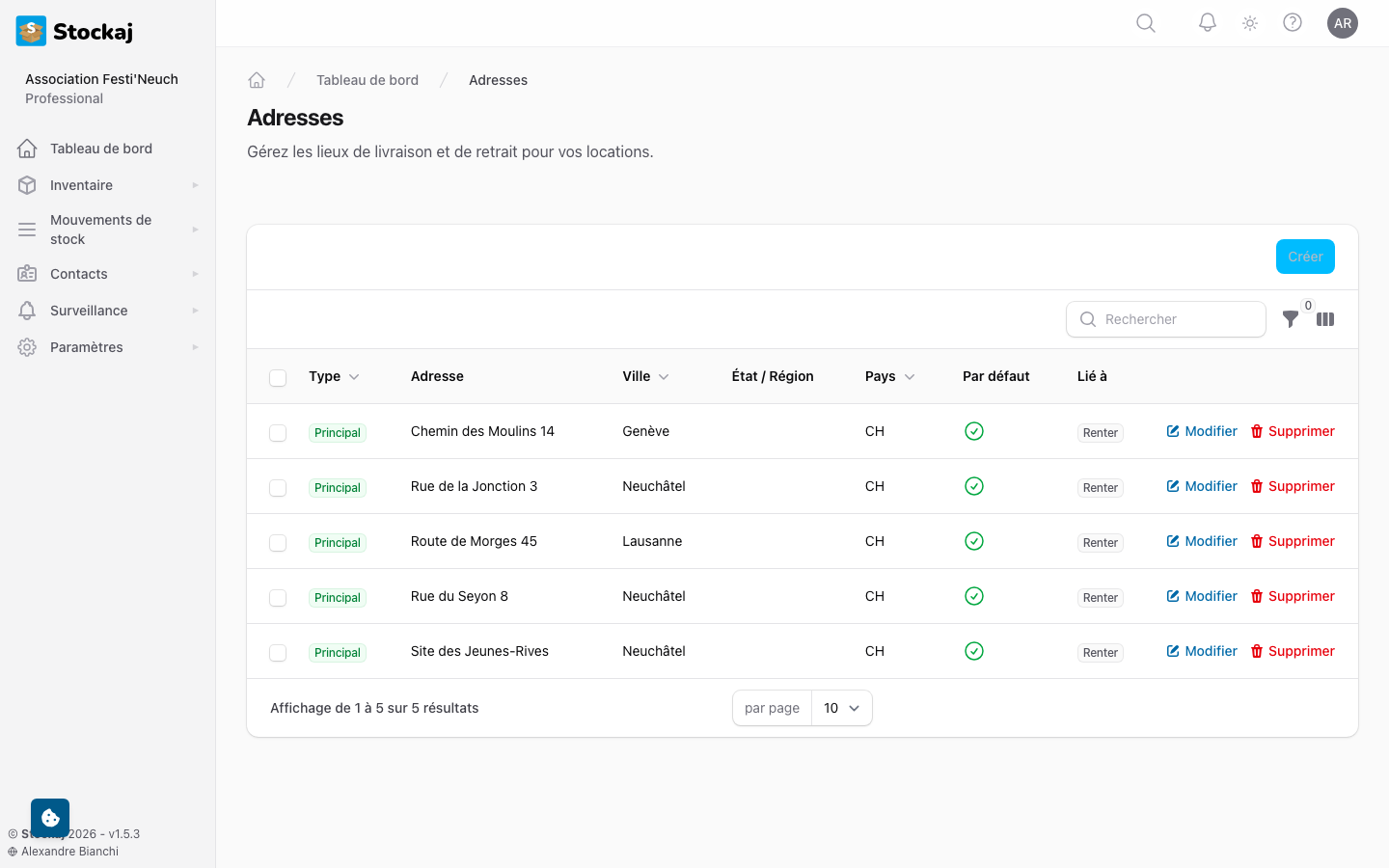
Gérez les adresses des locataires dans Contacts → Adresses. Les adresses peuvent être liées aux locataires et utilisées pour les informations de livraison.
Importation de locataires
Importez des locataires en masse depuis un tableur :
- Allez dans Contacts → Locataires et cliquez sur Importer.
- Téléchargez votre fichier CSV ou Excel.
- Utilisez l'Assistant d'importation pour mapper les colonnes.
- Vérifiez et cliquez sur Importer.
Exportation de locataires
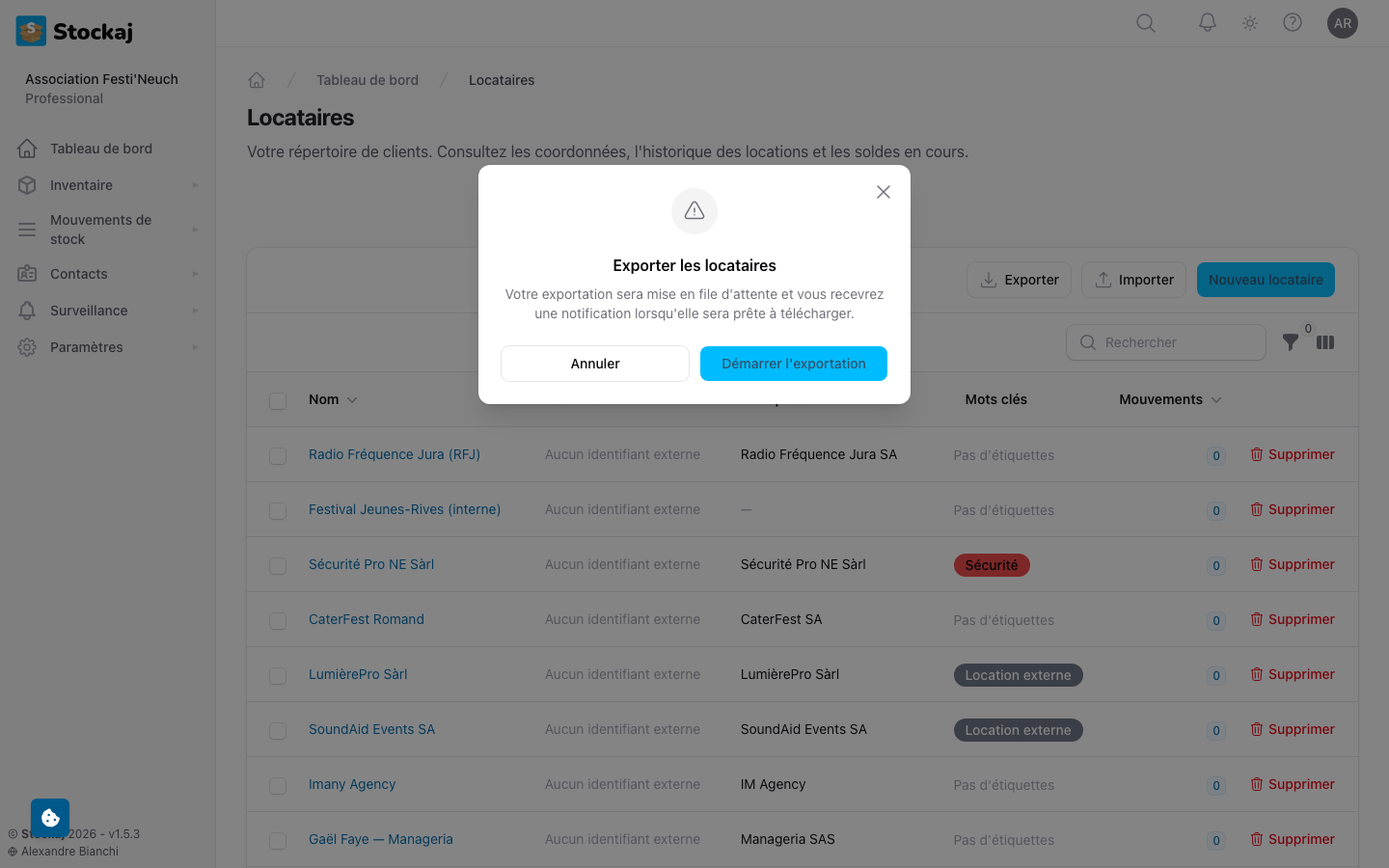
- Depuis la liste des locataires, cliquez sur Exporter.
- Choisissez le format CSV ou Excel.
- Le fichier se télécharge avec toutes les données des locataires.
Publipostage (E-mail groupé)
Le publipostage est disponible à partir des forfaits Starter et est restreint aux rôles Propriétaire et Admin.
Envoyez des e-mails groupés à des groupes de locataires :
- Accédez à Contacts → Publipostage.
- Sélectionnez les destinataires (par tag, sélection individuelle ou recherche).
- Composez votre message.
- Prévisualisez et envoyez.
Limites de débit
Le publipostage a des limites de débit selon votre forfait :
| Forfait | Par minute | Par jour | Max destinataires |
|---|---|---|---|
| Gratuit | — | — | — |
| Starter | 30 | 1 000 | 200 |
| Professionnel | 60 | 5 000 | 500 |
| Entreprise | Illimité | Illimité | Illimité |
Suppression et restauration de locataires
- Supprimer — Les locataires sont supprimés de manière réversible et peuvent être restaurés.
- Restaurer — Accédez aux locataires dans la corbeille via les filtres et cliquez sur Restaurer.
Génération de PDF du locataire
Vous pouvez exporter le profil et l'historique des locations d'un locataire en document PDF depuis son tableau de bord.