QR Codes & Scan
Stockaj génère des QR codes uniques pour chaque article et variante, permettant une identification rapide et des workflows de check-in/check-out.
Format des QR Codes
Les QR codes Stockaj utilisent un format propriétaire :
STK:1:i:<uuid>    — pour les Articles
STK:1:v:<uuid>    — pour les Variantes (numéros de série)
STK:1:c:<uuid>    — pour les Locataires (contacts)
Ce format garantit que les codes sont uniques et peuvent être instantanément reconnus par le scanner Stockaj.
QR Codes pour les locataires
Chaque locataire dans vos contacts dispose également d'un QR code unique, accessible depuis son profil. Scanner un code locataire dans le kiosque ou le scanner affiche le profil de ce locataire et ses locations actives — accélérant les opérations de check-out et check-in lorsque vous identifiez par personne plutôt que par article.
Pour accéder au QR code d'un locataire :
- Allez dans Contacts → Locataires et ouvrez n'importe quel profil de locataire.
- La section QR Code de son profil affiche son code unique.
- Téléchargez-le ou imprimez-le pour l'attacher à une carte d'adhésion, un dossier ou un badge.
Génération des QR Codes
QR Code d'un article
Chaque article et variante possède automatiquement un QR code visible sur sa page de tableau de bord. Vous pouvez le télécharger ou l'imprimer directement.
Génération groupée de QR Codes
Pour générer des QR codes pour plusieurs articles à la fois :
- Allez dans Inventaire → Articles.
- Sélectionnez les articles pour lesquels vous voulez des QR codes.
- Cliquez sur QR groupé ou accédez à la page QR Codes → Génération groupée.
- Configurez la mise en page de vos étiquettes.
- Téléchargez ou imprimez la feuille de QR codes.
Impression d'étiquettes
Stockaj inclut un Imprimeur d'étiquettes intégré qui génère des étiquettes professionnelles avec QR codes.
Utilisation de l'imprimeur d'étiquettes
- Accédez à Étiquettes → Imprimer ou sélectionnez des articles et choisissez Imprimer les étiquettes.
- Sélectionnez un Modèle d'étiquette (ou utilisez celui par défaut).
- Prévisualisez les étiquettes.
- Imprimez directement ou téléchargez en PDF.
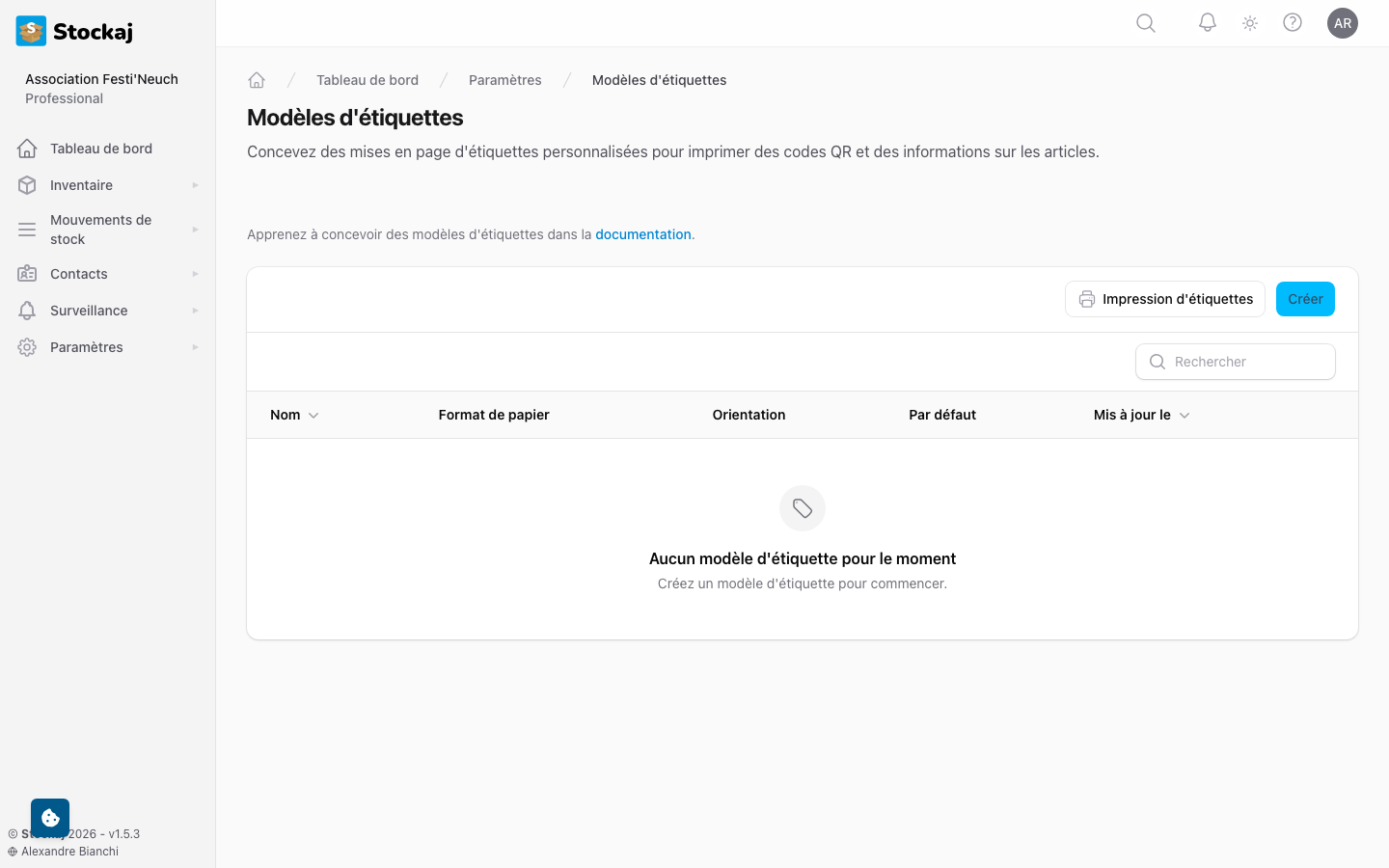
Modèles d'étiquettes
Vous pouvez créer des modèles d'étiquettes personnalisés dans Paramètres → Modèles d'étiquettes :
- Définissez la taille et la mise en page de l'étiquette
- Choisissez les champs à afficher (nom, code, catégorie, etc.)
- Incluez le branding de votre organisation
- Configurez des modèles pour différentes imprimantes d'étiquettes
Scanner QR
Le scanner intégré transforme tout appareil avec une caméra en station de scan.
Utilisation du scanner
- Accédez au Scanner depuis la barre latérale ou allez à
/scanner. - Pointez votre caméra vers un QR code Stockaj.
- Le scanner identifie instantanément l'article ou la variante et affiche :
- Détails de l'article (nom, catégorie, quantité)
- Statut de location actuel
- Informations sur le locataire (si en location)
Mode Kiosque
Pour les stations de scan dédiées (ex. : à l'entrée d'un entrepôt), utilisez la page Kiosque (/kiosk) :
- Optimisé pour le scan continu
- Affichage large et clair des résultats de scan
- Conçu pour une utilisation sur tablette ou ordinateur
- Styles de boutons configurables
Le scanner accepte également les codes-barres classiques et les codes personnalisés — pas seulement les QR codes Stockaj. Si un article a un code-barres dans son champ Code, scanner ce code-barres trouvera l'article.
Scan via l'API
Pour les intégrations personnalisées, vous pouvez utiliser les endpoints de l'API Kiosque pour scanner des codes par programmation.