Premiers pas avec Stockaj
Ce guide vous accompagne dans vos premiers pas avec Stockaj — de la création de votre compte à l'ajout de vos premiers articles et votre première location.
Création de votre compte
- Accédez à Stockaj et cliquez sur S'inscrire.
- Entrez votre nom, adresse e-mail et un mot de passe sécurisé.
- Vérifiez votre e-mail en cliquant sur le lien envoyé dans votre boîte de réception.
- C'est fait ! Vous serez redirigé vers l'assistant de création d'espace de travail.
Si vous avez été invité par un coéquipier, cliquez plutôt sur le lien d'invitation dans votre e-mail. Vous rejoindrez automatiquement leur espace de travail existant.
Création de votre premier espace de travail
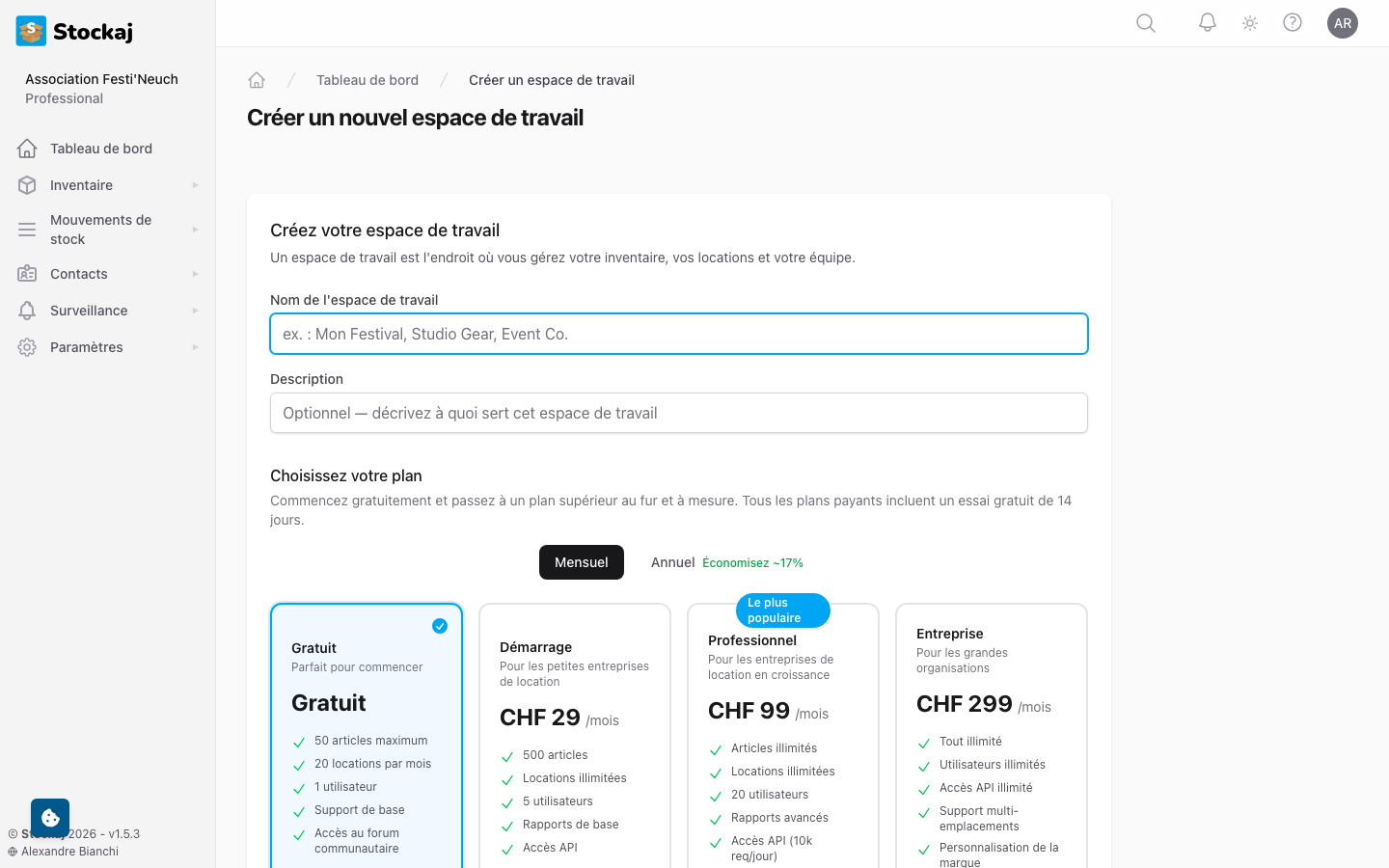
Après l'inscription, l'assistant Créer un espace de travail vous guide à travers la configuration :
- Choisir un forfait — Sélectionnez le forfait qui correspond à vos besoins (vous pouvez commencer avec le forfait Gratuit).
- Détails de l'espace de travail — Donnez un nom à votre espace de travail (ex. : « Équipement Festival », « Fournitures Bureau »).
- Paiement (forfaits payants uniquement) — Entrez vos informations de paiement. Tous les forfaits payants incluent un essai gratuit de 14 jours.
Votre tableau de bord
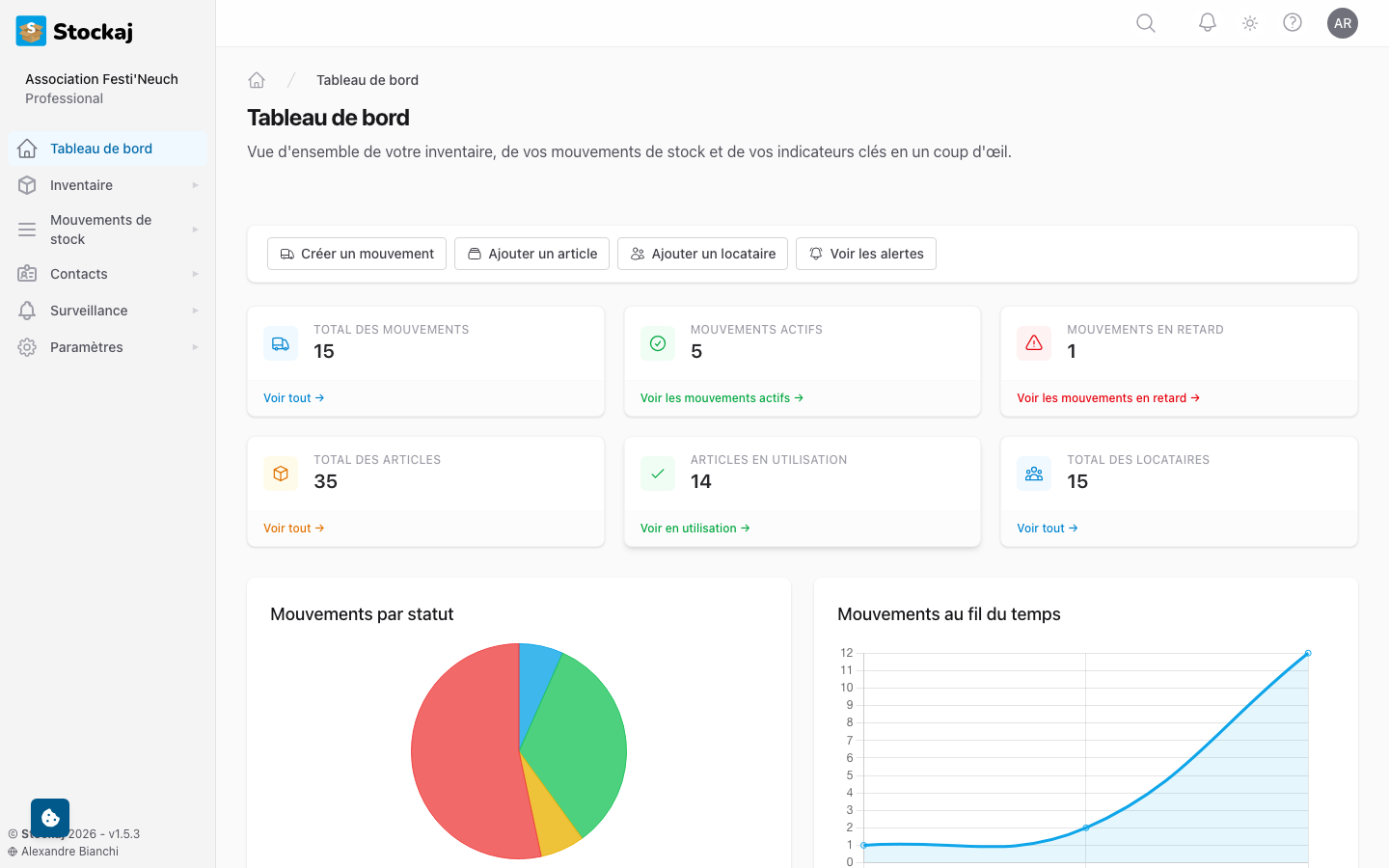
Une fois votre espace de travail créé, vous arriverez sur le Tableau de bord — votre centre de commande pour tout ce qui concerne l'inventaire et les locations.
Navigation
La barre de navigation latérale vous donne accès à toutes les fonctionnalités :
| Section | Contenu |
|---|---|
| Tableau de bord | Vue d'ensemble et statistiques |
| Inventaire | Articles, Catégories, Numéros de série, Conteneurs, Entrepôts |
| Locations | Liste des locations, Tableau de préparation (logistique) |
| Contacts | Locataires, Adresses |
| Surveillance | Alertes |
| Paramètres | Général, Tags, Utilisateurs & Rôles, Webhooks, Règles d'alerte, Modèles d'étiquettes, Tokens API, Abonnement |
Certaines sections peuvent ne pas être visibles selon votre rôle et vos permissions.
Ajout de vos premiers articles
- Allez dans Inventaire → Articles dans la barre latérale.
- Cliquez sur le bouton + Nouvel article.
- Remplissez les détails de l'article :
- Nom — Qu'est-ce que cet article ? (ex. : « Table pliante »)
- Catégorie — Sélectionnez ou créez une catégorie (ex. : « Mobilier »)
- Quantité — Combien en avez-vous ?
- Cliquez sur Créer.
Votre premier article est maintenant dans votre inventaire ! Vous pouvez ajouter plus de détails ultérieurement, y compris des tags, des photos et des champs personnalisés.
→ En savoir plus dans Gestion des articles.
Création de votre première location
- Allez dans Locations dans la barre latérale.
- Cliquez sur + Nouvelle location.
- Sélectionnez un Locataire (ou créez-en un à la volée).
- Ajoutez des articles de votre inventaire avec les quantités.
- Définissez éventuellement une Date de retour prévue.
- Cliquez sur Créer la location.
Votre location démarre avec le statut En traitement. Vous pouvez faire avancer le statut à mesure que les articles sont préparés, expédiés et finalement retournés.
→ En savoir plus dans Gestion des locations.
Et maintenant ?
Maintenant que vous maîtrisez les bases, explorez ces fonctionnalités :
- Catégories & Tags — Organisez votre inventaire
- Numéros de série — Suivez les articles individuellement
- QR Codes & Scan — Accélérez le check-in/check-out
- Gestion d'équipe — Invitez votre équipe
- Alertes — Configurez les notifications pour les articles en retard