Gestion des articles
Les articles sont au cœur de votre inventaire Stockaj. Un article représente tout ce que vous suivez — équipement, mobilier, outils, fournitures ou tout actif physique.
Liste des articles
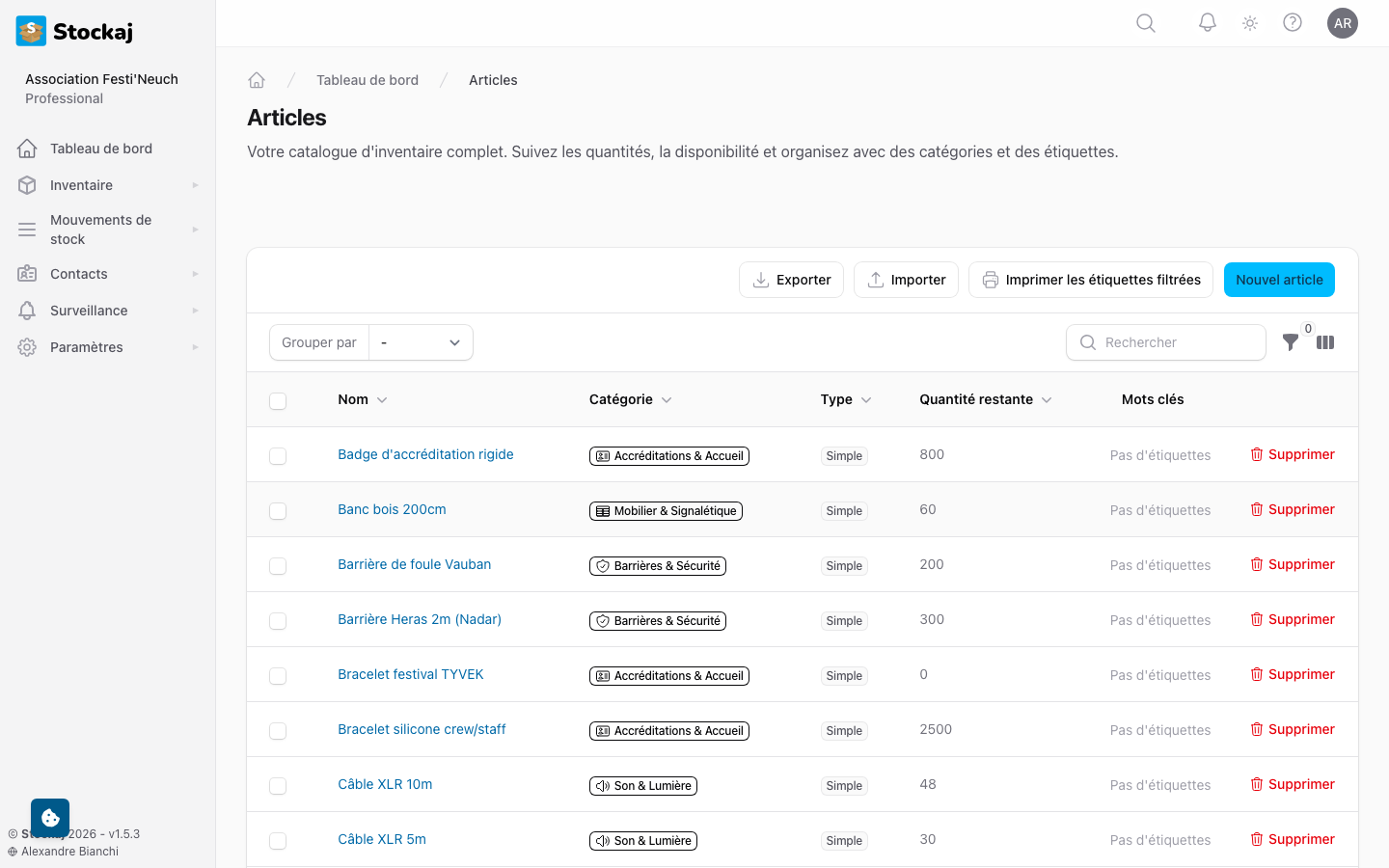
Accédez à Inventaire → Articles pour voir tous les articles de votre espace de travail.
Recherche & Filtres
- Recherche — Utilisez la barre de recherche pour trouver des articles par nom, code ou identifiant externe. Stockaj utilise la recherche en texte intégral pour des résultats rapides.
- Filtres — Filtrez les articles par catégorie, tags, état du stock et plus encore via le panneau de filtres.
- Tri — Cliquez sur les en-têtes de colonnes pour trier par nom, quantité, catégorie, etc.
Actions groupées
Sélectionnez plusieurs articles à l'aide des cases à cocher pour effectuer des actions groupées :
- Exporter — Télécharger les articles sélectionnés en CSV ou Excel
- Supprimer — Déplacer les articles sélectionnés vers la corbeille
- QR groupé — Générer des QR codes pour les articles sélectionnés
Création d'un article
- Cliquez sur + Nouvel article depuis la liste des articles.
- Remplissez les champs requis :
| Champ | Requis | Description |
|---|---|---|
| Nom | Oui | Le nom de l'article (max 255 caractères) |
| Catégorie | Oui | Sélectionnez une catégorie existante ou créez-en une nouvelle |
| Quantité | Oui | Combien d'unités vous avez (minimum : 0) |
| Code | Non | Un identifiant personnalisé (ex. : code-barres, SKU) |
| Identifiant externe | Non | Un identifiant provenant d'un système externe (doit être unique par espace de travail) |
| Description | Non | Description détaillée de l'article |
| Quantité minimale | Non | Seuil pour les alertes de stock bas |
| Tags | Non | Assignez un ou plusieurs tags pour l'organisation |
- Cliquez sur Créer pour enregistrer l'article.
Tableau de bord de l'article
Cliquez sur n'importe quel article pour ouvrir son Tableau de bord — une vue détaillée des informations complètes de l'article.
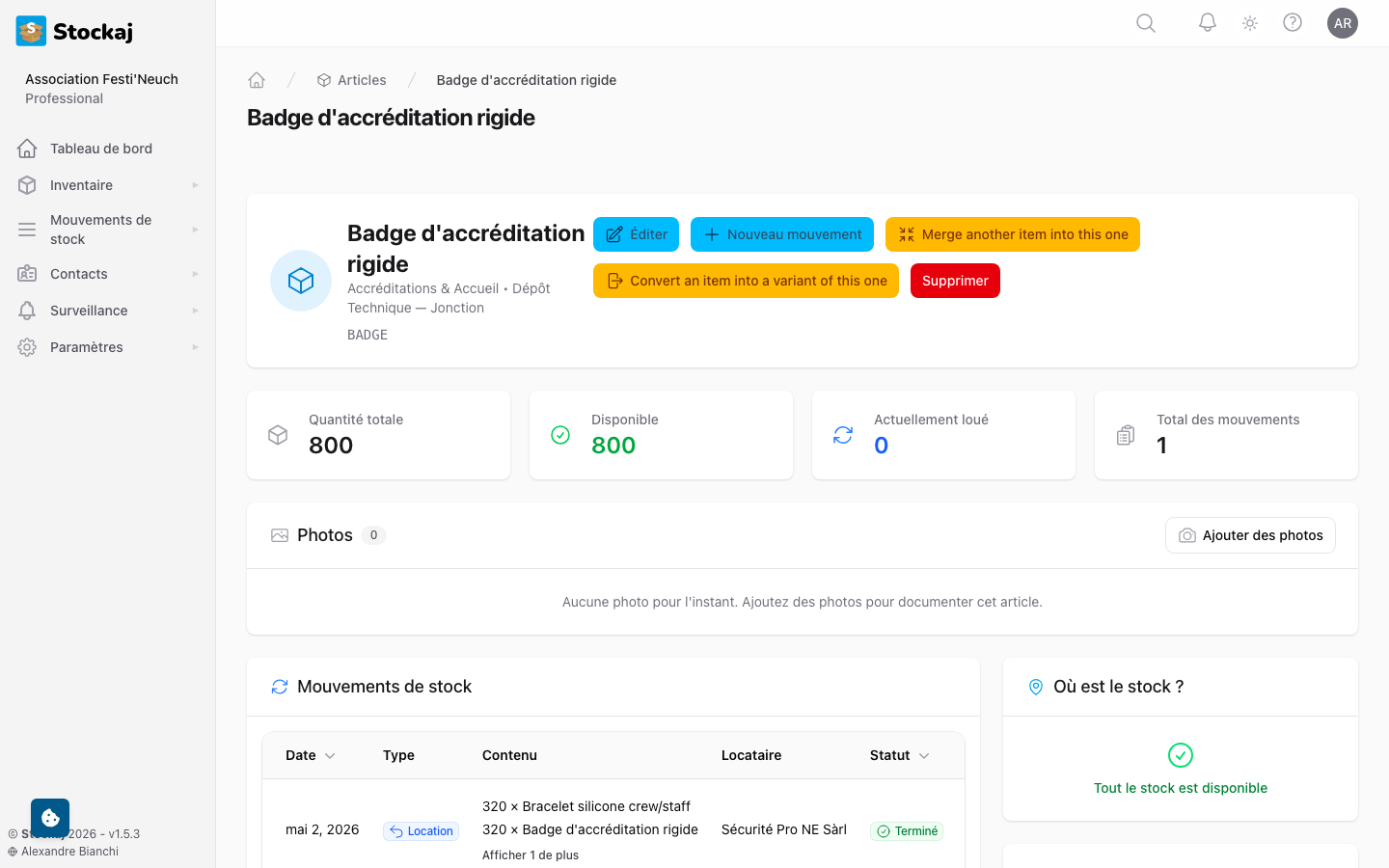
Le tableau de bord affiche :
- Détails de l'article — Toutes les propriétés, champs personnalisés et tags
- Historique des locations — Toutes les locations passées et en cours impliquant cet article
- Événements de quantité — Un journal de tous les changements de quantité (ajouts, retraits, ajustements)
- QR Code — QR code scannable pour un accès rapide
Modification d'un article
Depuis le tableau de bord de l'article, cliquez sur le bouton Modifier pour changer n'importe quel champ. Les modifications sont enregistrées en temps réel.
Gestion des quantités
Vous pouvez ajuster les quantités des articles directement :
- Ajouter une quantité — Augmenter le stock (ex. : réception de nouveaux articles)
- Retirer une quantité — Diminuer le stock (ex. : articles perdus ou endommagés)
Chaque changement de quantité est enregistré avec une raison, afin que vous ayez toujours une traçabilité complète.
Raisons des événements de quantité
| Raison | Description |
|---|---|
| Achat | Nouveaux articles achetés |
| Retour | Articles retournés d'une location |
| Ajustement | Correction manuelle du stock |
| Endommagé | Articles marqués comme endommagés |
| Perdu | Articles marqués comme perdus |
| Transfert | Articles déplacés entre emplacements |
Photos de l'article
Chaque article peut avoir une image de couverture (la photo principale affichée dans les listes et les tableaux de bord) et une galerie facultative d'images supplémentaires.
Image de couverture
L'image de couverture est affichée partout où l'article apparaît dans l'interface. Pour la gérer :
- Télécharger — Sur le tableau de bord de l'article, cliquez sur la zone photo ou le bouton Télécharger une image et sélectionnez une photo.
- Supprimer — Cliquez sur le bouton Supprimer l'image pour effacer l'image de couverture actuelle.
Une seule image de couverture est prise en charge par article.
Galerie d'images
La galerie vous permet de stocker plusieurs photos d'un article — utile pour montrer différents angles, accessoires ou remarques sur l'état.
- Voir la galerie — Ouvrez le tableau de bord de l'article et faites défiler jusqu'à la section Galerie.
- Ajouter des photos — Cliquez sur Télécharger pour ajouter une ou plusieurs images à la galerie.
- Supprimer une photo — Cliquez sur le bouton de suppression sur n'importe quelle image de la galerie pour la retirer.
Les images de la galerie sont stockées par article et sont visibles uniquement dans le tableau de bord de l'article (pas dans les vues en liste).
Importation d'articles
Vous pouvez importer des articles en masse depuis un tableur :
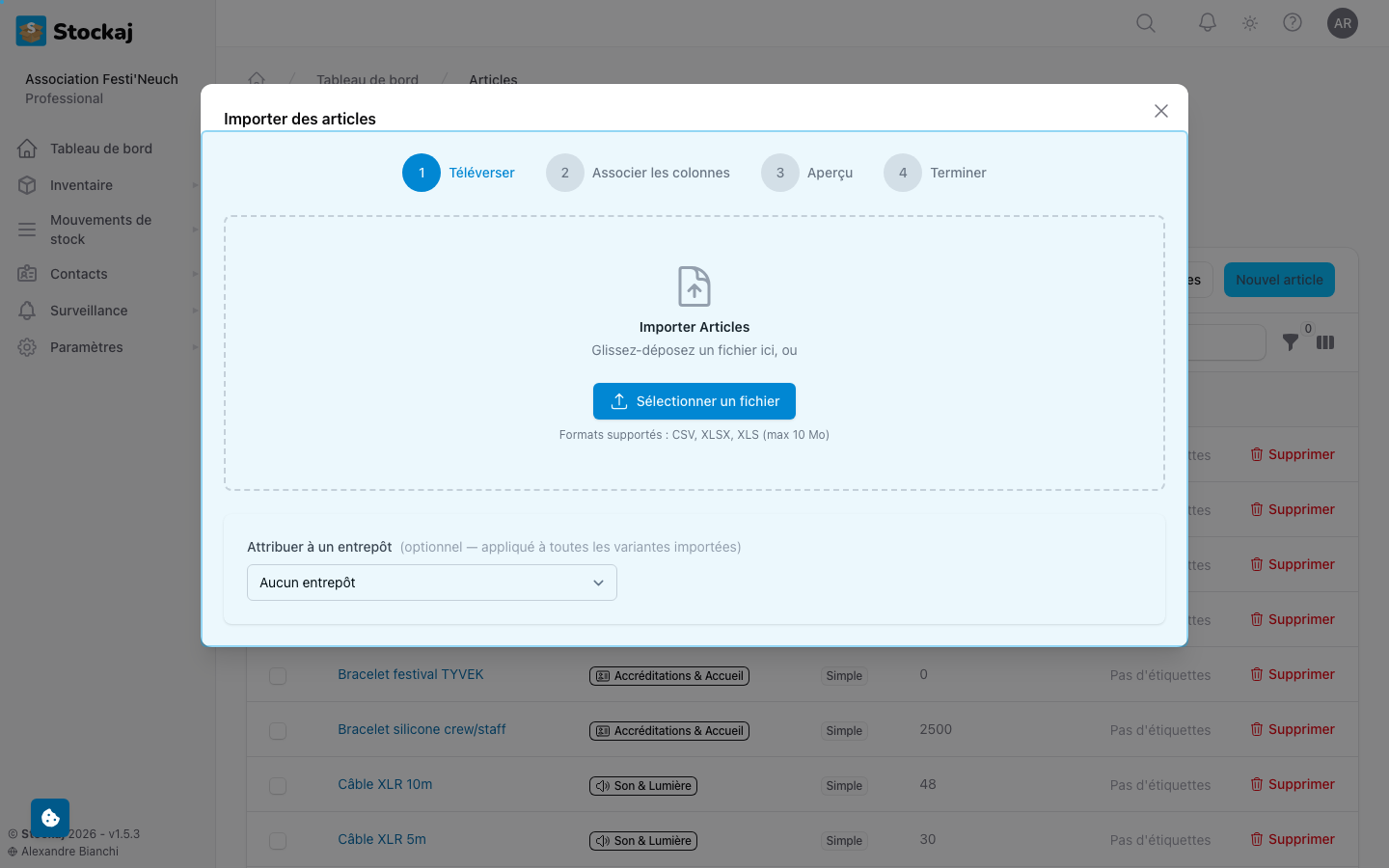
- Allez dans Inventaire → Articles et cliquez sur le bouton Importer.
- Téléchargez votre fichier CSV ou Excel.
- L'Assistant d'importation vous permet de faire correspondre les colonnes de votre fichier aux champs Stockaj.
- Vérifiez le mapping et cliquez sur Importer.
Téléchargez d'abord le modèle d'importation pour vous assurer que votre fichier est correctement formaté.
Exportation d'articles
- Depuis la liste des articles, cliquez sur Exporter.
- Choisissez votre format : CSV ou Excel.
- L'exportation sera générée et téléchargée automatiquement.
Les exportations incluent toutes les colonnes visibles et respectent les filtres actifs.
Suppression et restauration d'articles
- Supprimer — Les articles sont supprimés de manière réversible (déplacés vers la corbeille). Ils n'apparaissent plus dans la liste principale mais peuvent être restaurés.
- Restaurer — Accédez aux articles dans la corbeille via le filtre « Corbeille » et cliquez sur Restaurer pour les récupérer.
La suppression définitive des articles ne peut pas être annulée. Assurez-vous de ne supprimer que les articles dont vous n'avez plus besoin.